卒団ムービーの作り方【スマホで完結】卒団式で流せる感動動画の構成テンプレも
この記事は、少年野球・バスケ・サッカーなどの卒団式や、中学校・高校などの部活動の卒部を盛り上げるための卒団・卒部ムービーの作り方を解説します。
初心者でも感動的な思い出に残る動画が作れるように、企画・構成・撮影・編集・DVDに焼く方法まで網羅的にまとめました。
このページだけで卒団・卒部ムービーを完成させられる内容を目指しています。
最後までお付き合いください。
\500円でDVDの焼き増しが可能/
卒団・卒部ムービーを作り始める前に決める3つのこと
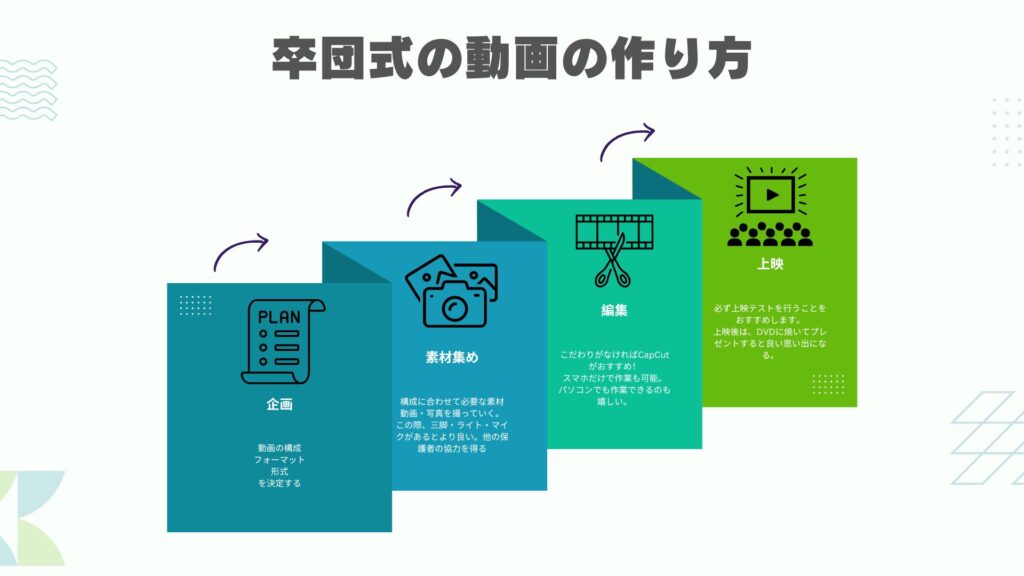
卒団・卒部ムービーを作り始める前に、まず決めておきたいことを3つ紹介します。
動画の構成や編集に着手すると、途中で動画作成のスキルが上がって凝った編集をしたくなったり、楽しい方向へフラフラしてしまったりすることがあります。
頑張って作ったのに、メンバーの登場回数に偏りがあってトラブルになることも避けたいですよね。
そんなことがないように、まずは軸となる3つのポイントを決めておきましょう。
卒団・卒部するメンバーへの想いやメッセージを優先させる

一番大切なのは、卒団・卒部するメンバーに想いや届けたいメッセージをしっかり伝えることです。
子どもたちや部員が頑張ってきた試合・大会・練習、仲間との絆を卒団・卒部という節目でしっかり心に刻める動画になるように作っていきましょう。
例えば、小学6年生の子どもたちに向けたメッセージをデザイン性だけで筆記体の英語にしても、肝心のメッセージが伝わりにくいですよね。
動画編集をしていると、どうしてもデザイン性の高い表現や派手なエフェクトを入れたくなる瞬間があります。
気持ちはよーーくわかります笑
でも主役は編集技術ではなく、卒団・卒部するメンバーです。
「この動画で何を伝えたいのか?」
を最優先にしておくと、最後までブレにくくなります。
卒団・卒部するメンバーは均一に登場させる
卒団・卒部するメンバーは、出来る限り均一に登場させましょう!
どうしても目立つメンバーや、写真・動画の素材が多いメンバーに偏りがちになります。
これが後からトラブルの原因になることがあります。
「うちの子は全然動画に出てこなかった」
なんて話で嫌な気持ちになるのは、未然に防ぎたいですよね。
編集を始める前に、
- メンバーごとの写真枚数
- 動画に登場する回数
- 個人紹介の時間
などを大まかに揃えておくと安心です。
卒団式・卒部の会のどのタイミングで流すのかを考える
これから作成する動画を、卒団式・卒部の会のどのタイミングで流すのかも事前に考えておきましょう。
例えば、式の開始早々に流すオープニングムービーなのに、監督やコーチ、顧問の先生からの感動的な熱いメッセージがいきなり流れたら少し重たいですよねw
逆に、締めの挨拶が終わってエモい空気になっている中で、保護者のおふざけムービーが始まっても地獄ですw
卒団式・卒部の会のどのタイミングで流れる、どんな空気感のムービーなのか?
という大まかな方向性は事前に決めておきましょう。
卒団・卒部ムービーの動画形式を決める

動画の雰囲気と同時に、動画の形式も決めておく必要があります。
事前確認しておかないと当日に困ることがあるので、動画編集を始める前に確認しておきましょう。
長さは最長でも15分
卒団式・卒部の会で上映する動画の尺は、最長でも15分程度がおすすめです。
数年間の思い出となると、
「あれも使いたい」
「これも使いたい」
となって、どうしても動画の尺が長くなります。
ここは少し堪えて15分以内に抑えましょう。
もし、どうしても長くしたい場合は、卒団式や卒部の会で上映する動画とは別に、DVDに焼いてプレゼント用の完全版を作るという方法もおすすめです。
卒団式・卒部の会というせっかくの時間なので、みんなと直接触れ合える時間もしっかり残したいですね。
再生機材をチェックする
卒団・卒部ムービーを流す際に使用する再生機材を事前にチェックしておきましょう。
一般的にはプロジェクターやモニターだと思います。
仮に小さいモニターしかない場合は、動画編集の時に文字を大きめに設定するなど、当日の上映環境を意識した編集を行う必要があります。
上記のような項目も合わせてチェックしておくと、失敗する可能性を減らせます。
特にスピーカーが小さすぎると、せっかくの動画がよく聞こえず残念な上映になってしまいます。
必要であれば早めに別のスピーカーを準備しておきましょう。
画面比率
画面比率も確認する必要があります。
この画面比率は動画編集の一番最初に決めておきたい項目です。
画面比率とは、
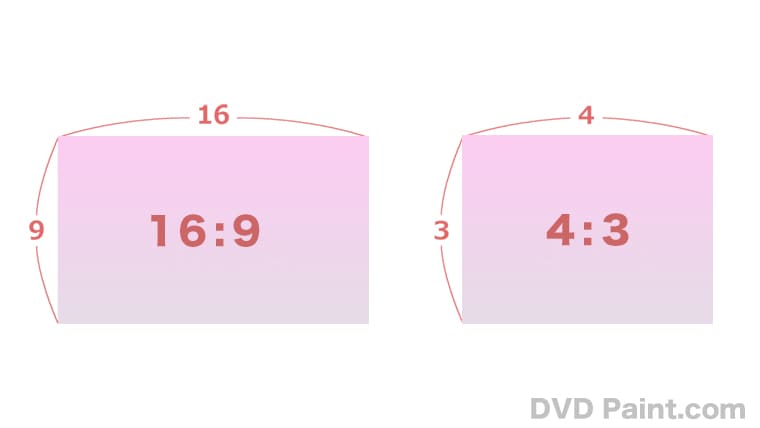
上記のような画面のサイズです。
基本は16:9で問題ありません。
DVDに焼いて各メンバーにプレゼントする場合も、16:9がおすすめです。
稀に4:3のプロジェクターしか使用できない施設や機材もあるため、事前に確認しておきましょう。
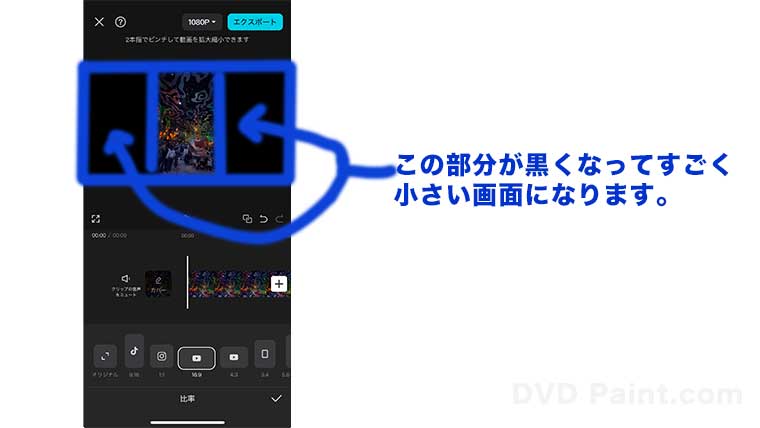
TikTokなどの縦動画に慣れている方は、ついつい縦向きで撮影しがちです。
しかし縦動画をテレビ・モニター・プロジェクター・DVDプレイヤーで再生すると、上の画像のように両サイドが黒くなり、映像自体が小さく表示されます。
なので、卒団・卒部ムービーでは横向きの動画がおすすめです。
卒団・卒部ムービーの構成テンプレ(台本)お手本3選
卒団・卒部ムービーを制作する前に、構成・流れを考えましょう!
0から考えるのは難しいので、お手本になる動画を見ながら考えてみます。
少年野球の感動動画お手本
もうタイトルから最高です。
まじで涙が溢れます。
【野球少年のお母さんにしてくれてありがとう】
母親の愛情と子どもたちの成長に対する感謝の気持ちが溢れた動画です。
特にこの動画で真似したい部分は、
選手の活躍だけではなく、それを支えてきた家族の目線まで入っているのが素晴らしいです。
直接的な試合シーンだけではなく、周りで支えてきた人の視点を子どもたちに見せてあげることで、最高の思い出になる動画を作ることができます。
子どもたちがいつかスポーツをする子の親になった時、この動画を見ると涙が止まらないだろうな。
最高です!!
バスケ部の全部盛りなお手本
作り込まれた内容の動画です。
4つのパートに分かれていて、
- オープニング
- ハイライト
- メッセージ
- エンディング
と構成がしっかりしているので、見ている側も飽きずに見ることが出来ます。
制作者もストーリー展開を作りやすいので、構成を考える上でかなり参考になります。
- 音に合わせた映像の切り替え
- チームロゴを入れる編集
- 写真と動画を組み合わせる編集
この動画は、静止画を加工して動画に載せたり、全体的にエフェクトが多めだったりと、かなり編集の時間がかかっただろうなという力作です。
全体的な編集技術も高めなので完全に真似するのは難しそうですが、要素を分解して参考にするのはとてもおすすめです!
卒団ムービーだけでなく、中学校・高校の卒部ムービーを作る方にも参考になります。
サッカー部の歌詞で思いを伝えるお手本
かっこいいリリックビデオの要素が強い動画です。
たくさんの写真と、写真の視点を動かす編集、それと歌詞をうまく組み合わせた内容です。
- 音に合わせた映像の切り替え
- 静止画を動かす編集
- 歌詞と写真のイメージをあわせる
イメージに合う曲を選んで、リズムに合わせて写真を変更し、伝えたいメッセージは歌詞と共に出す。
ここで気をつけたいことは、フォントの選定です。
明るいイメージならゴシック体。
感動的な動画なら明朝体。
といった感じで選ぶと、動画全体のイメージに合わせやすくなります。
卒団・卒部ムービーに使える動画・写真の撮り方
ここからは、卒団・卒部ムービーで使いやすい動画や写真素材を撮る時に便利なグッズをご紹介します。
安価ですが本当に使えるアイテムばかりです。
編集スキルを上げることは一朝一夕ではなかなか難しいですが、素材が良くなると動画のクオリティーはグッと上がります。
これから紹介するアイテムをぜひ活用してください。

三脚
最初に紹介するのは三脚です!!
手ブレがあると、どうしても動画のクオリティーが落ちてしまいます。
写真なら問題ないこともありますが、動画の場合は三脚があるとかなり便利です。
監督・コーチ・顧問の先生からメッセージをいただく時などは、三脚を使ってカメラを固定して撮影しましょう。
ダイソーやセリアなどで買える簡単なものでもオッケーです。
動きのある撮影をしたい場合は、スタビライザーもおすすめです!
スポーツの試合や練習風景を撮影するなら、スタビライザーがあるとかなり便利です。
日常使いでも旅行や運動会など幅広く使えます。
私は4,000円程度のスタビライザーを使っていますが、本当に買ってよかったと思っています。
マイク
監督・コーチ・顧問の先生からメッセージを撮る際にぜひ使って欲しいのがマイクです。
特に屋外で撮影する場合、マイクがないと風や周囲の音が入りやすく、肝心のメッセージが聞き取りにくくなります。
メッセージ収録の際は三脚を立てて少し離れたところから撮ることも多いので、ワイヤレスマイクがあると便利です。
また、屋外で撮る際は風の音も問題になります。
風切り音を抑えるカバーが付いているタイプを選ぶと安心です。
完全に余談ですが。
このモフモフを付けて胸にセッティングすると、撮られる側も少しまんざらじゃない顔をしてくれるのでおすすめですw
3000円程度で買えるワイヤレスマイクでも十分便利です。
ライト
最後におすすめなのがライトです。
室内で人物を撮る際は、ライトがあるだけでかなり映像が綺麗になります。
このライトがすごく優秀です!!
MagSafeに対応しているので、パチン!と取り付けできます。
特に人物を撮影すると、瞳にしっかり光が入るので表情も明るく見えます。
おすすめのリングライトはこちら。Amazonリンクに飛びます。
卒団・卒部ムービーに使いたい動画や写真

ここからは、卒団・卒部ムービーに使いやすい動画や写真素材を紹介します。
素材集めのために改めて撮影しない方もいると思いますが、個人的には出来るだけ撮影しておくことをおすすめします。
卒団・卒部ムービーで使いやすい定番の素材はこちらです。
スポーツ系の卒団・卒部なら、試合だけではなく練習風景や何気ないオフショットも入れると、後から見返した時にすごく良い思い出になります。
卒団・卒部ムービーの素材を集める方法
ここからは、他の保護者やメンバーから動画や写真素材を集める方法を紹介します。
まず大切なのは、
「どんな写真・動画が必要なのか?」
をしっかり伝えることです。
例えば、メンバー一人一人の紹介スライドを作る場合は、
- 横向き
- バストアップ
- ユニフォームや部活着を着用
- 一人で写っているもの
など、具体的に指定して送ってもらうと編集作業がかなり楽になります。
LINEアルバム
LINEアルバムです。
普通のトークで写真をやり取りすると管理がしにくくなってしまうので、LINEアルバムなどにまとめて共有する方法がおすすめです。
Googleフォト
LINEを使っていない場合や、大量の写真を共有する場合はGoogleフォトも便利です。
共有リンクを作成してメンバーに送れば、複数人で写真や動画を共有できます。
卒団・卒部ムービーは素材の量が多くなりやすいので、最初から共有方法を決めておくことをおすすめします。
卒団・卒部ムービーは無料アプリCapCutで作れる

ここからは、卒団・卒部ムービーを作る方法について解説します。
スマホだけでも作成できて、パソコンでも利用可能な動画編集アプリCapCutを使っていきます。
CapCutは若干の制限はあるものの、無料でも十分に使えるアプリです。
強くおすすめします!
実際に私は仕事でリール動画を作る際にもCapCutを使っています。
便利だし簡単です!!
画面比率を設定する
動画を作成する際にまず行うことは画面比率の設定です。
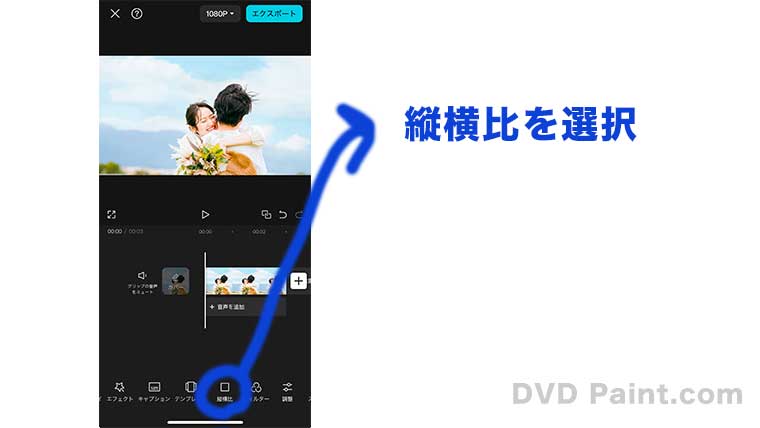
写真や動画を読み込んだら【縦横比】という項目をタップして、
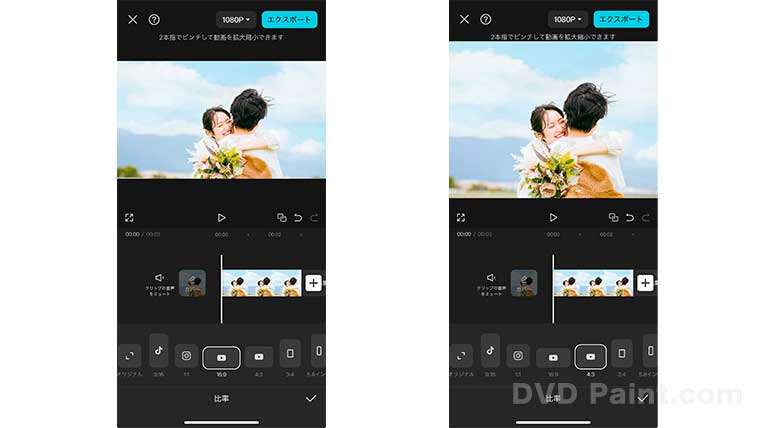
画面比率を選択します。
ほとんどの場合は16:9で問題ありません。
一部のプロジェクターでは4:3を指定される場合があるので、上映する施設の機材を事前に確認してください。
ワンカットを長くしない
一つの写真や動画を長くしすぎないことも重要です。
理由は飽きてしまうから。
構成にもよりますが、写真や動画は3秒〜5秒程度で切り替えるとテンポの良い動画に仕上がりやすいです。
ただし、監督・コーチ・顧問の先生からのメッセージなど、しっかり聞かせたい場面は無理に短くする必要はありません。
文字は読めるようにシンプルにする
文字を入れる時はシンプルが一番です。
動画編集をこだわり出すと、さまざまなフォントを入れたり、文字に飾りを付けたりしたくなります。
でもやりすぎると逆に見づらくなります。
元気な動画ならゴシック体の太文字。
感動的な動画なら明朝体。
といった感じで、シンプルに考えてもらって大丈夫です。
動画をCapCut上で編集する場合、文字を入れる位置にも注意してください。

上の画像のように上下左右ギリギリに文字を入れて、その動画をDVDに焼いて上映すると、

このように文字が切れて読めなくなる場合があります。
DVDに焼いてテレビやプロジェクターで再生する場合は、重要な文字や人物の顔などを画面の端ギリギリに配置しないようにしましょう。

トランジションは使いすぎない
動画と写真の切り替え時にトランジションという効果があります。
ここぞという場面に派手なトランジションを入れるのは効果的ですが、毎回画面が変わるたびに派手な演出を入れると見ていて疲れてしまいます。
音に合わせて映像を切り替える、またはシンプルなフェードイン・フェードアウトくらいに抑えるのが定番です。
編集した動画を書き出すときの注意点
編集した動画は、最後に動画ファイルとして書き出す必要があります。
書き出すことで、完成した動画ファイルになります。
- スマホやパソコンで再生する
- パソコンとプロジェクターをつないで上映する
- DVDプレイヤーで再生できるDVDにする
といったことが出来るようになります。
CapCutで作成した動画は【エクスポート】のボタンをタップすれば書き出しができます。
DVDにする予定がある場合は、私は以下のような設定をおすすめしています。


この設定で書き出しておけば、その後DVDにする際も扱いやすくなります。
卒団・卒部ムービーを上映用・プレゼント用のDVDに焼く方法

動画ファイルの書き出しが終わると、動画作成の作業はほぼ終わりです。
お疲れ様でした。
しかし、愛情を込めて作った卒団・卒部ムービーを、
- DVDプレイヤーで上映したい
- メンバー全員にDVDでプレゼントしたい
という場合は、DVDにする作業が必要です。
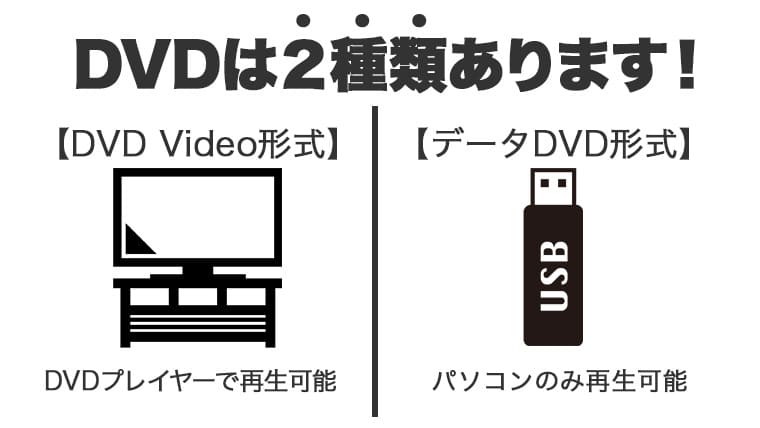
DVDには大きく分けて、用途の違う書き込み方法があります。
DVDプレイヤーで再生する場合はDVD-Video形式で作る必要があります。
一方で、MP4などの動画ファイルをDVD-Rへそのまま保存したものは、パソコン用のデータDVDとして扱われることがあります。
なので、DVDプレイヤーで再生したい場合はDVD-Video形式で作ることが重要です。
パソコンを使って自分で卒団・卒部ムービーをDVDに焼く方法
パソコンを使って自分でDVDを作る場合は、環境によって以下のような機材やソフトが必要です。
- パソコン
- 外付けDVDドライブ
- DVD-R
- DVD作成ソフト
- DVDケース
普段からDVDを作る機会がある方や、メニュー画面などを細かく作り込みたい方は、自分で環境を揃えてみるのもいいと思います。
【完全版】.mp4の動画をDVDに焼いてDVDプレイヤーで再生できるDVDに焼く方法
専門業者に依頼する|卒団・卒部メンバー全員分の焼き増しも可能
卒団・卒部ムービーをDVDプレイヤーで再生できるDVDにするなら、DVD書き込み専門店 DVD Paint.comでも作成できます。
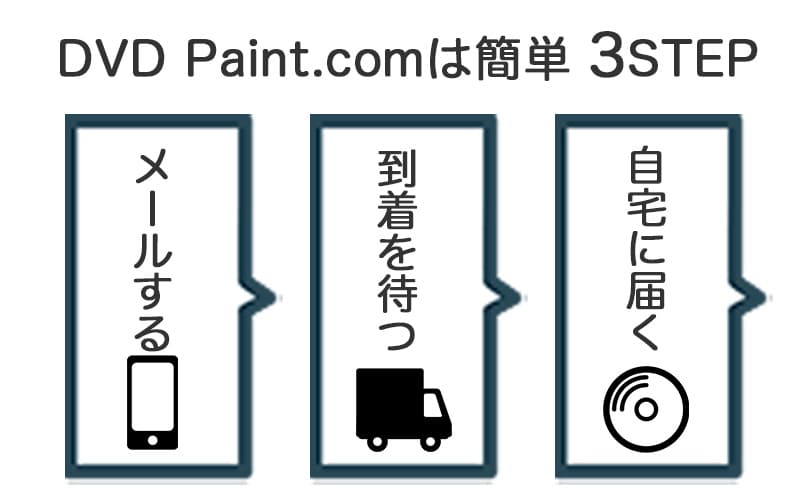
完成した動画を送っていただければ、DVDプレイヤーで再生できるDVD-Video形式にしてご自宅へお届けします。
通常基本料金は、
1,000円税込・送料込みです!
部員へのプレゼント用に同じDVDを増やしたい場合は、1枚あたりの焼き増し価格は、
500円です!!
例えば、卒団・卒部するメンバー10人に同じDVDをプレゼントしたい場合は、
- 通常基本料金(マスター) 1,000円
- 焼き増し×9枚 4,500円
合計5,500円(税込・送料込み)
となります。
卒団・卒部ムービーは、完成した1本の動画をメンバー全員に配りたいケースも多いので、複数枚必要な場合にも利用できます。
さらに、安心オプション(500円)をつけるとDVDにした際に起こりやすい、
- 文字切れ
- コマ落ち
- 音ズレ
などを確認しながらDVDを作成できます。
卒団・卒部ムービーは最後に再生テストをおこなう
動画の書き出し・DVDへの書き込みが終わったら、必ず再生テストを実施して本番に臨みましょう。
チェックリストを参考に再生テストを行なってください。
細かいことも多いですが、卒団・卒部ムービーはメンバーや保護者のみんながしっかり見てくれる大切な動画です。
音量や映像の不具合があると、せっかくの動画が台無しになってしまいます。
面倒でも本番前に最初から最後までしっかり再生確認しておきましょう。
まとめ
卒団・卒部ムービーの作り方を解説しました。
少年野球・サッカー・バスケなどのクラブチームでも、中学校・高校などの部活動でも基本的な流れは同じです。
企画
→ 素材集め
→ 編集
→ 動画を書き出す
→ DVDにする
→ 再生確認
と分けて考えると、やるべきことが明確になります。
そして一番大切なのは、編集技術ではなく、
卒団・卒部するメンバーに何を伝えたいのか。
です。
頑張ってきた試合や大会。
毎日の練習。
仲間との思い出。
監督・コーチ・顧問の先生。
そして支えてきた家族。
それぞれの思い出が詰まった素敵な卒団・卒部ムービーを作ってください。
皆さんの大切な思い出作りの一助になれば幸いです。
最後まで読んでいただきありがとうございました。
:::