Canvaで作った結婚式ムービーをDVDにする方法|式場で確実に再生できる形式で作る

こんなことでお悩みではないでしょうか?
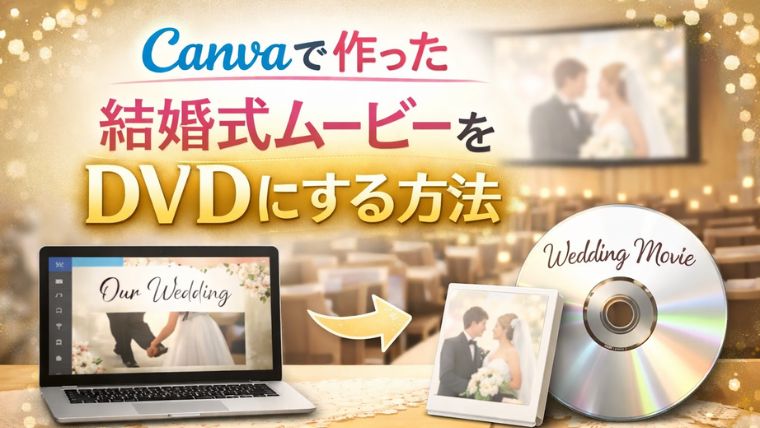
Canvaで作った結婚式ムービーを式場で再生できるDVDに焼く方法を解説します。DVDを焼いたあとのトラブル・解決法まで含めて解説します。これを読めば、Canvaで編集した結婚式ムービーを問題なく再生できるDVDに焼くために必要なポイントが分かります。
結論:Canvaの結婚式ムービーは、式場で再生できるDVD(DVD-Video)にする必要がある
結論!!
Canvaで作った結婚式ムービーは、式場で再生できる形式(DVD-Video)に変換して焼かないといけません。
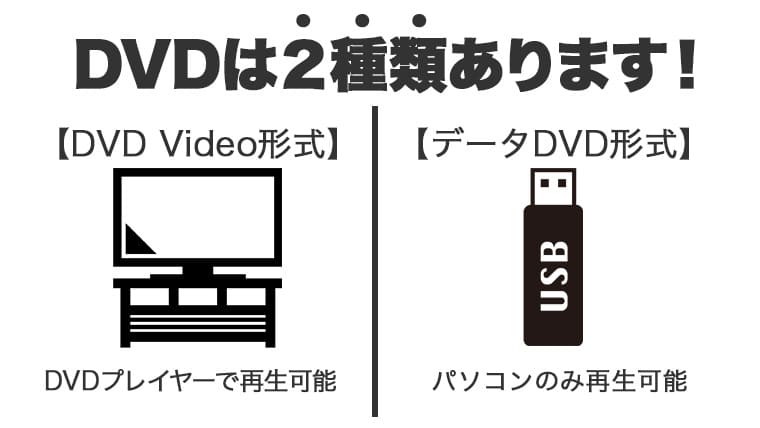
【DVD-Video形式】DVDプレイヤーで再生できる形式
【データDVD形式】パソコンでは再生できる形式
今回の目的は、Canvaで作った動画を式場やDVDプレイヤーで再生できるDVDにする方法をお伝えすることなので、DVD-Video形式での焼き方を中心に解説します。
Canvaから書き出し(ダウンロード)で注意すること。
ここからは「Canvaで動画編集が終わった」段階から、DVDに焼く手順を解説します。
まず最初にやるのは、動画を書き出し(ダウンロード)する作業です。
書き出しをすると、編集画面では素材として並べてあった文字・写真・BGM・動画の長さなどが、すべて「1本の動画」としてまとまります。
つまり、あとから気づいて修正する場合は、再度編集して再度書き出しを行う必要があります。
結婚式まで時間がない場合は、ここがかなり問題になりやすいポイントです。
なので、ダウンロードする前に、これから紹介するチェック項目を一つずつ確認していきましょう。
ここを丁寧にやるだけで、DVDを焼いた後に「結婚式で再生したら文字が切れていた」「冒頭が欠けた」「画質が荒い」といった失敗を減らせます。
冒頭・終了に5秒の空白を入れる(Canvaでの解説)
一つ目は、動画の冒頭と終了時に5秒程度の空白(黒い画面)を入れておくことです。
これを入れておくことで、冒頭の頭出しのタイミングを演出的に合わせやすくなります。
また、映像が終わったあとに空白がないと、再生機器の設定によっては終了後すぐに動画の冒頭へ戻ってしまう場合があります。
式場から指定されることもあるので、事前に式場へ確認しておきましょう!
作業は簡単です!

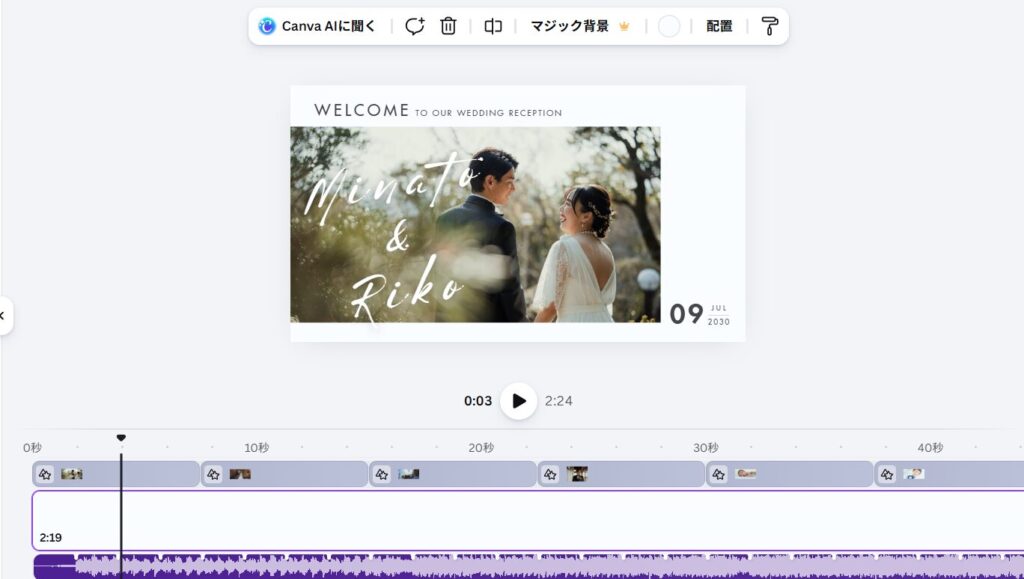
Canvaで簡単に動画編集が終わりました。
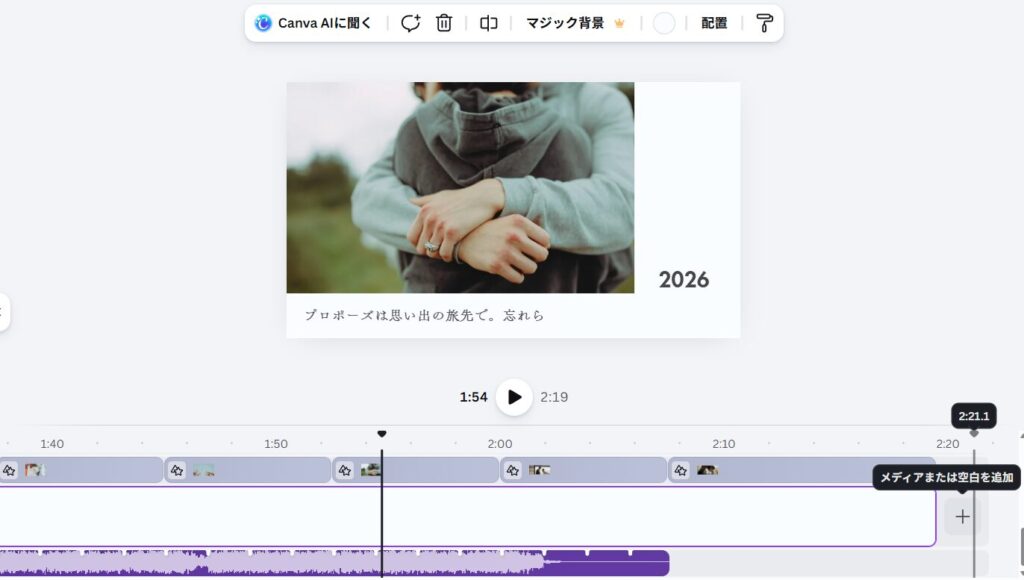
動画の一番最後にある【+】をクリックすると「メディアまたは空白を追加」という文字が出てきます。
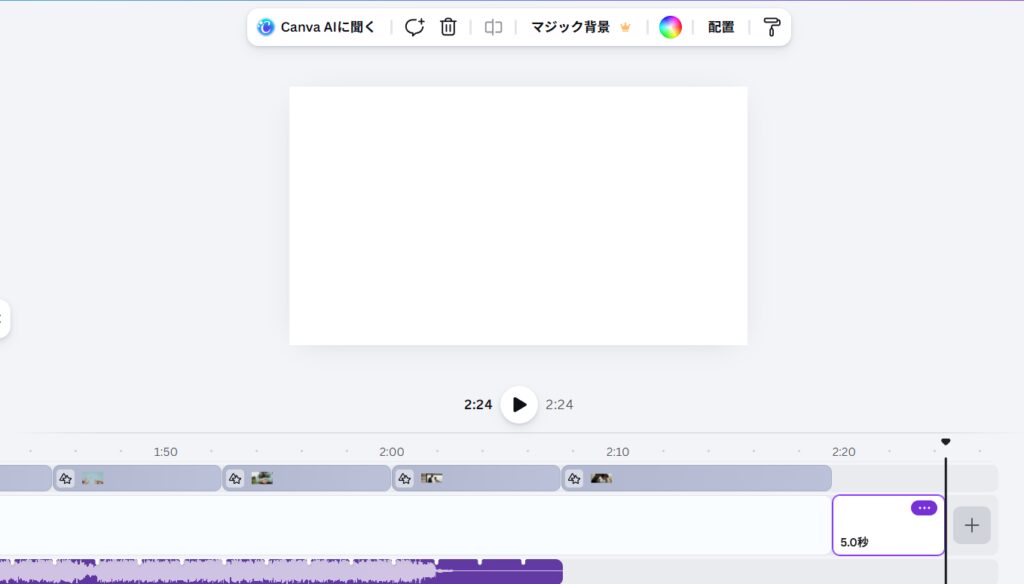
そうするとこのように5秒の空白が出来ました。
でも、今は白い画面になっているので、これを黒い画面へ変更していきます。
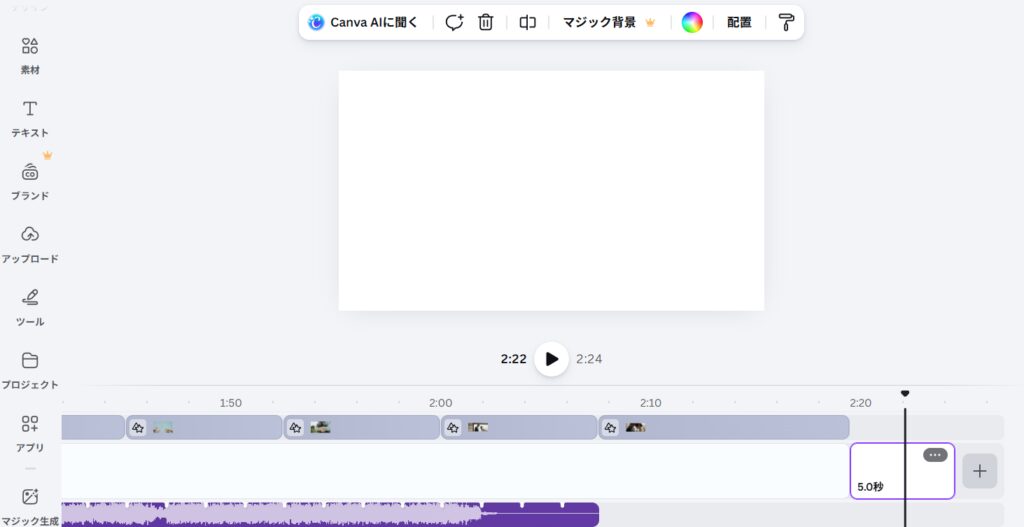
この空白の素材を選択して、編集メニューの丸いカラーパレットを押します。
画像上部の「マジック背景」と「配置」の間にあるアイコンです。
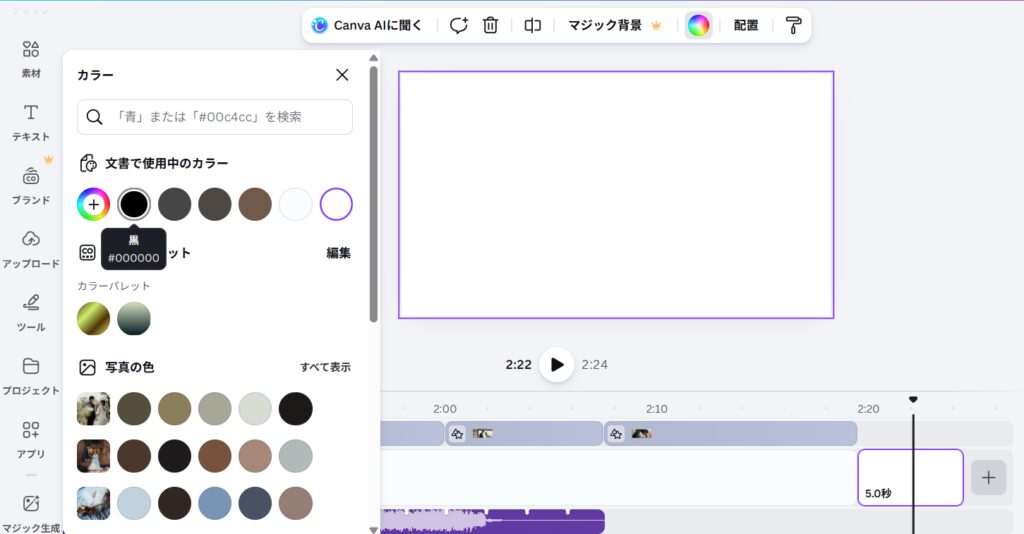
そうすると色を選べるようになるので、黒を選びます。
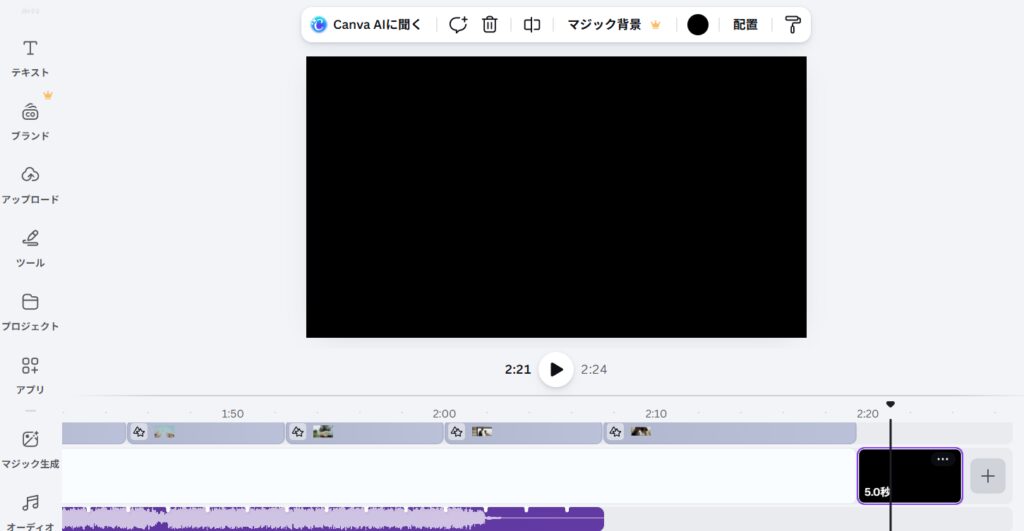
冒頭も同じように作業を行うか、作成した黒画面をコピーして配置すればOKです。
\基本料金1,000円・税込送料込み/
文字切れをおこさない
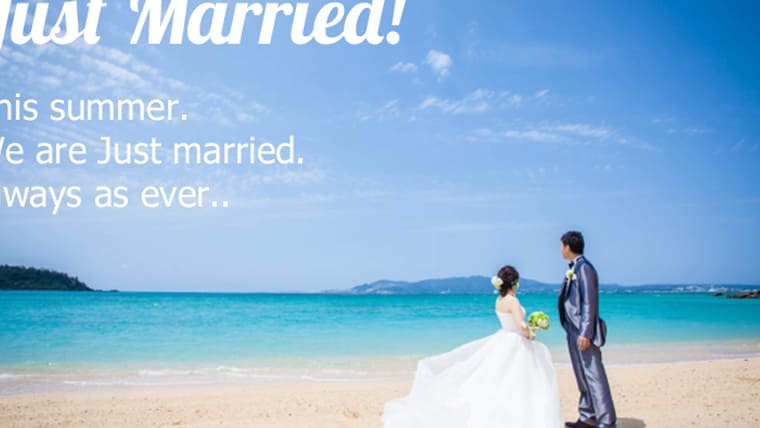
DVDの特性として文字切れ問題があります。
このように動画の上下左右ギリギリに文字を配置してしまうと……
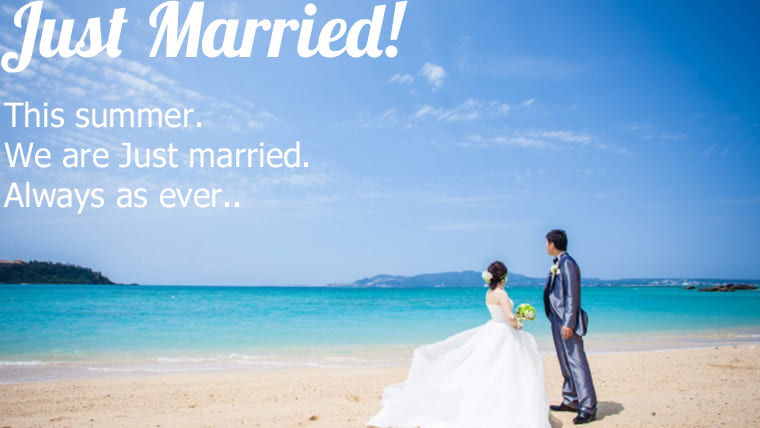
DVDに焼いてプロジェクターや結婚式場で再生すると、このように文字が切れてしまうことがあります。
これは必ず防ぎたいので、動画編集の際は画面端ギリギリに文字を配置しないようにしてください。
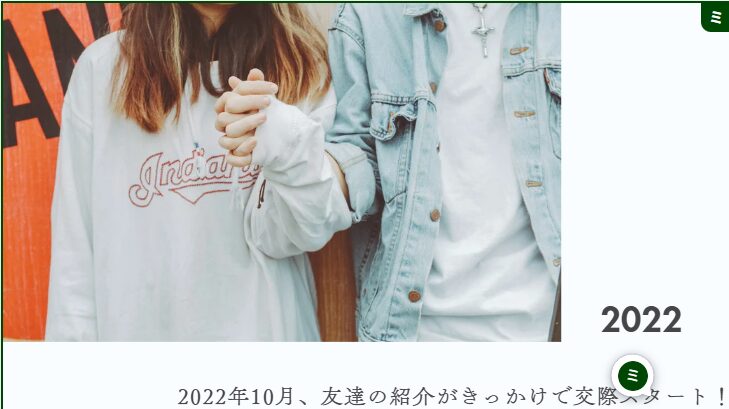
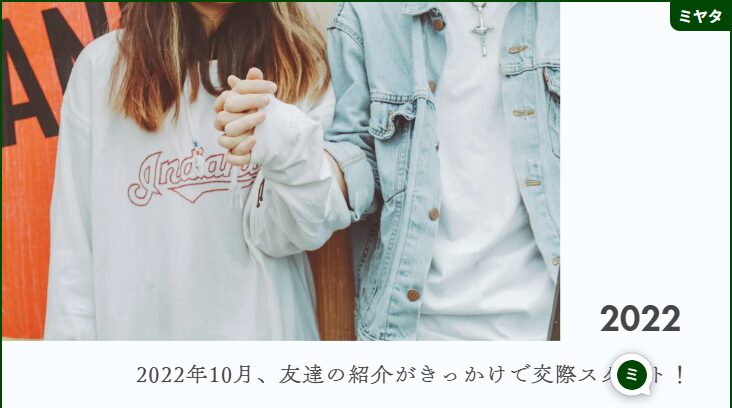
このように配置してください。
テレビや式場の上映設備によって表示範囲は変わります。
重要な文字や人物は、上下左右に十分な余白を取って配置するのがおすすめです。
\基本料金1,000円・税込送料込み/
音量に気を付ける
書き出す前に「音量」も必ずチェックしましょう。
静かな部屋でヘッドホンやイヤホンを使って編集していると、実際の会場での聞こえ方との違いに気づきにくい場合があります。
逆に、生活音が多い場所で編集すると、周りの音に負けないよう無意識に音量を上げすぎることもあります。
結婚式場のような大きな会場でスピーカーから流すと、音が大きすぎれば割れて「バリバリ」と聞こえることがあります。
反対に小さすぎると、迫力が出ず物足りなく感じます。
だからこそ、書き出し前に適切な音量を意識して整えておきましょう。
とはいえ「音圧」や「dB」を細かく合わせる必要はありません。
編集画面の音量表示を見ながら、極端に大きすぎたり小さすぎたりしていないかを確認しましょう。
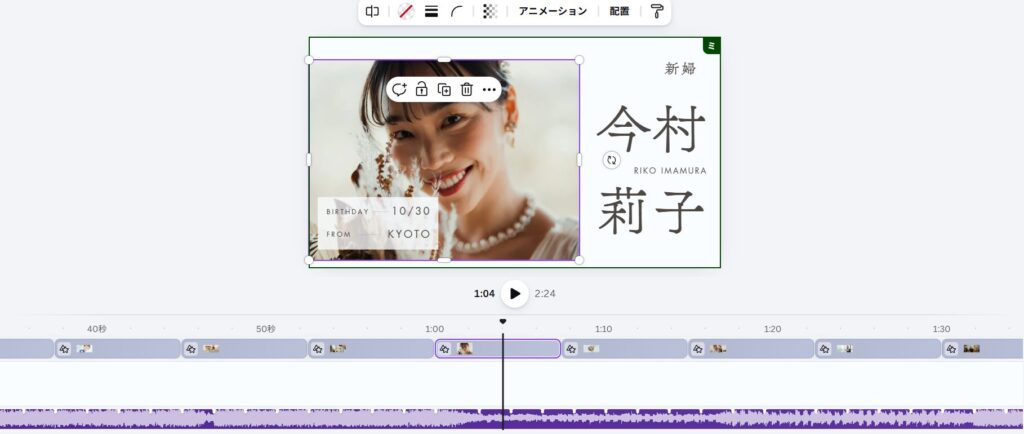
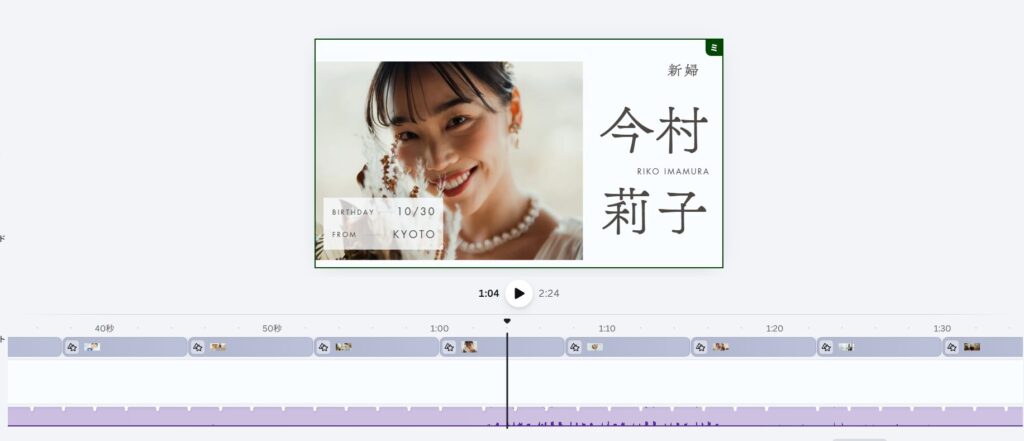
\基本料金1,000円・税込送料込み/
書き出しはmp4
いよいよ書き出しです。
書き出しをして、Canvaで編集した動画をDVDプレイヤーで再生できるDVDディスクに焼ける状態まで仕上げましょう!
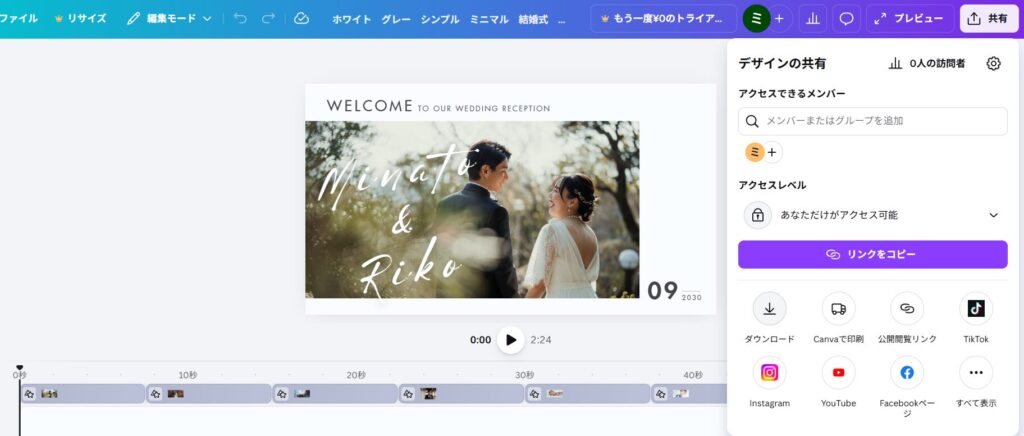
右上にある【共有】をクリックして、丸いアイコンの【ダウンロード】をクリックしましょう。
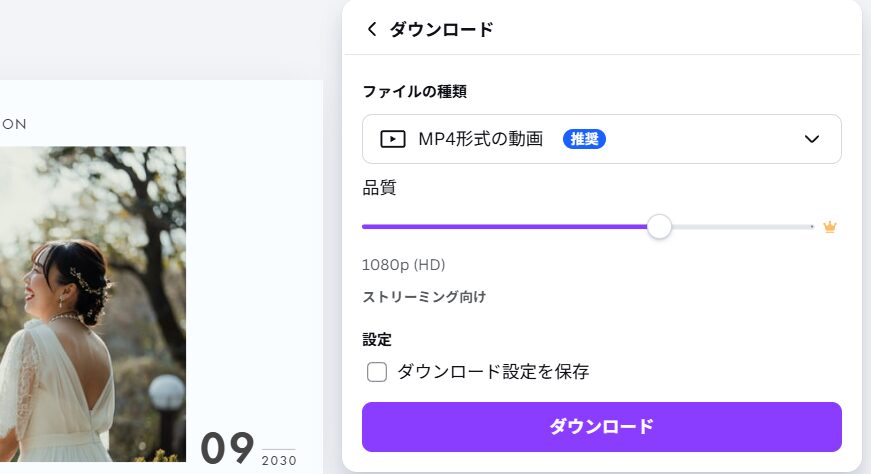
この画面の通りに、
- ファイルの種類はMP4形式の動画
- 品質は1080Pを選択
最後に【ダウンロード】を押して、あとは動画の書き出しが終わるのを待つだけです。
あとは簡単なのでリラックスしていきましょう!
\基本料金1,000円・税込送料込み/
Canvaの動画をDVDにする方法は3つ(自作/業者/店舗)
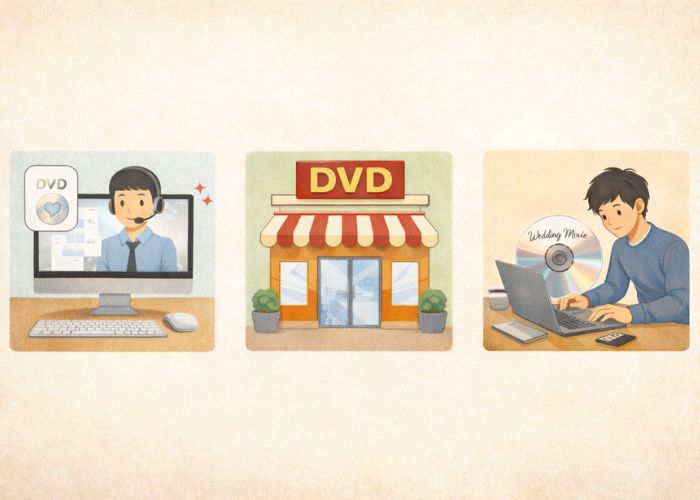
ここからは「実際にDVDにする方法」を3つに分けて紹介します。
手順はそれぞれ別ページで詳しく解説しているので、この章ではあなたに合う選び方と失敗しないポイントだけ押さえます。
あなたに合う方法はどれ?1分で決まる選び方
結婚式でのDVD上映が失敗するとマジで大問題です。
せっかく時間をかけて作ったムービーなのに、当日再生できなければ悲しいですよね。
Canvaで作った結婚式のムービーをDVDプレイヤーで再生できるDVDディスクにする具体的な方法を紹介します。
一生に一度の結婚式。
自分に合った方法で準備しましょう。
完成したCanva動画をDVDにするだけなら、オンラインDVD作成サービスが簡単
Canvaでプロフィールムービーやオープニングムービーが完成していて、
「動画編集はもう終わっている」
「DVDプレイヤーで再生できるDVDにするだけ」
「できればパソコンを使わずスマホから注文したい」
という場合は、DVD作成専門サービスを利用する方法があります。
弊社DVD書き込み専門店 DVD Paint.comでは、CanvaからMP4で書き出した動画をスマホからそのままアップロードして、DVDプレイヤーで再生できるDVD-Video形式に作成できます。
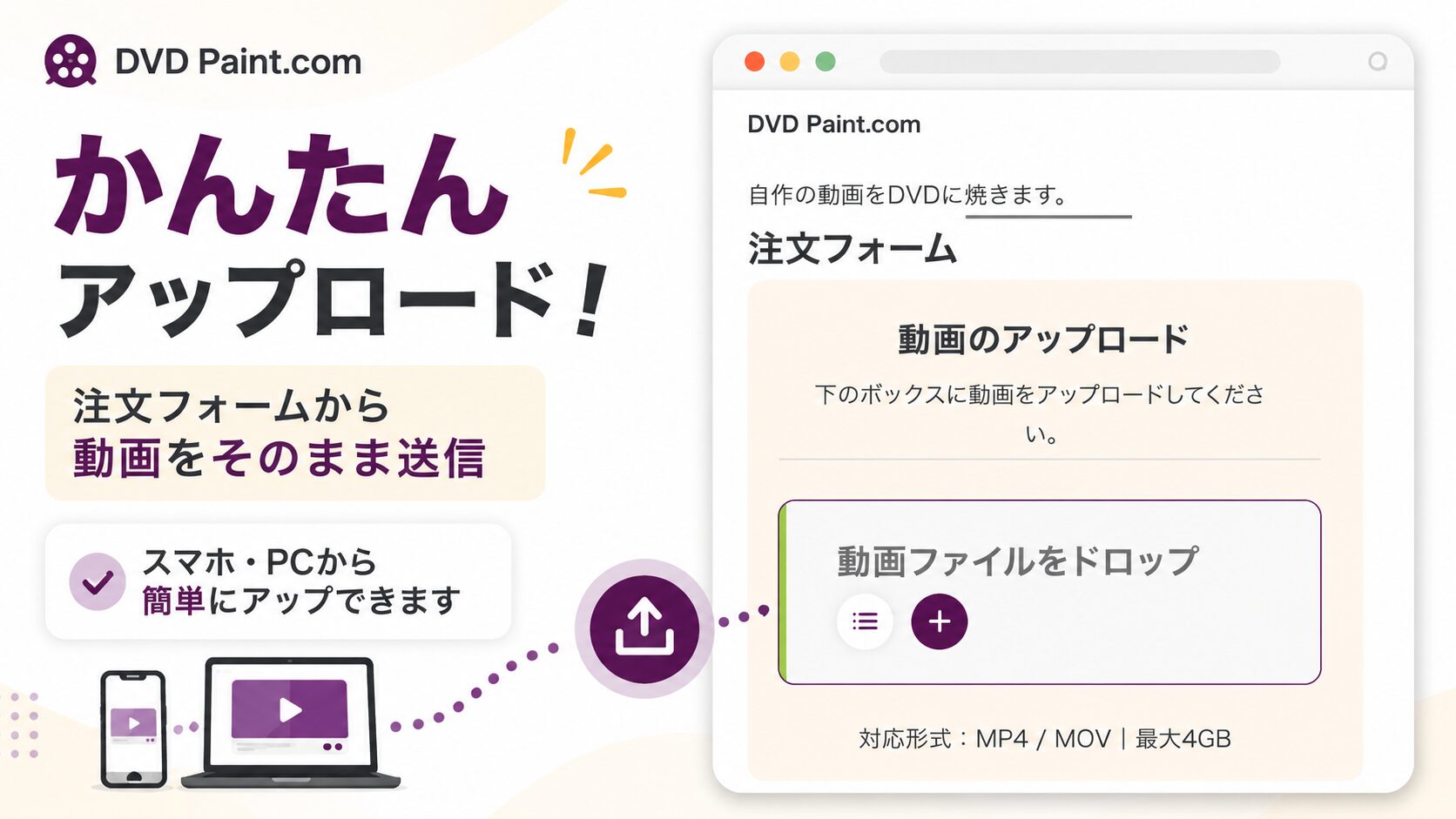
・基本料金1,000円(税込・通常送料込み)
・スマホからMP4を直接アップロード
・DVDプレイヤーで再生できるDVD-Video形式で作成
・16:9/4:3を指定可能
・自宅だけでなく結婚式場への直送も可能
・急ぎの場合は超特急便を選択可能
・アカウント登録不要
実際のご注文例
「本当に早く届くの?」
「結局いくらかかるの?」
ここでは、実際にDVD Paint.comへご注文いただいた事例を、個人情報を伏せて紹介します。
実例① 神奈川県・結婚式用DVD・超特急便
注文受付:2026年9月12日 9:28
発送:2026年9月12日 13:12
到着:2026年9月13日 10:11
配送先:神奈川県
内容:超特急便+あんしんオプション
実際のお支払総額:3,500円
注文翌日の午前中に神奈川県へ到着した実例です。
実例② 福岡県・結婚式プロフィールムービー・超特急便
注文受付:2026年8月27日 13:26
発送:2026年8月27日 15:25
到着:2026年8月28日 12:38
配送先:福岡県
内容:超特急便+焼き増し1枚
実際のお支払総額:3,500円
注文から約2時間で発送し、翌日に福岡県へ到着した実例です。
また、通常便でも九州内へ翌日に到着した実績があります。
2026年5月には、鹿児島県から福岡市の結婚式場へ通常便で発送し、5月22日9:00発送 → 5月23日14:33にヒルトン福岡シーホークへ到着しています。
この注文は現在の料金体系へ変更する前の実績のため、料金比較には使用していません。
※到着日時は郵便等の配送状況に依存するため、確約するものではありません。
最新のお届け日数や配送遅延については、日本郵便公式サイトをご確認ください。
DVD Paint.comの料金・納期・実際の配送実績は、こちらのサービスページで詳しく公開しています。
普段からDVDをよく焼くなら「自作」
日常的にDVDを焼く機会があるなら、自作がおすすめです。
ただし注意したい点が二点!
機材や専用ソフトを用意する必要があります。
導入時にはある程度の費用が必要ですが、日常的にDVDを焼くことがあるのであれば、結果として1枚あたりのコストを下げられる可能性があります。
- 向いている人:パソコン作業に慣れている/テスト再生までできる
- 失敗を減らすコツ:完成後に必ずDVDプレイヤーでテスト再生する(パソコン再生だけで安心しない)
自作でDVD-Videoを作る手順は、こちらで画像つきでまとめています。
今日中に欲しいなら「店舗」(カメラのキタムラがおすすめ!)
すぐにディスクが必要なら店舗への持ち込みも選択肢です。
ただし店舗によっては「DVDに保存(データDVD)」までで、DVD-Videoの作成に対応していないことがあります。
持ち込み時間や店舗によって対応内容が違う場合もあるので、事前確認は必須です。
- 向いている人:今日中に手元に欲しい/パソコンがない
- 失敗を減らすコツ:来店前に「DVD-Videoで作れるか」を確認する(データDVDではないか要チェック)
店舗で依頼するときの確認項目と、聞き方の例は下の記事で解説しています。
提出前に最低ここだけ確認
ここまででCanvaで作成した結婚式の動画がDVDに焼けたと思います。
しかし、必ずDVDプレイヤーや結婚式場での再生確認をおすすめしています。
ここで文字切れ・音ズレ・音量などを確認できるので、必ずやっておきましょう。
また、式場ごとに、
・DVD-R指定
・16:9または4:3
・冒頭と末尾に黒画面
・メニュー画面なし
・チャプターなし
・ファイナライズ必須
など、提出ルールが異なる場合があります。
DVDを作る前に、式場から渡された提出要項をもう一度確認してください。

よくあるトラブルと解決(症状別)
結婚式の上映トラブルは「原因の当たり」を付けて、潰す順番を間違えないのが最短です。
基本は、
①ディスクの形式(DVD-Videoか)
→②メディア品質
→③焼き方(速度・互換性)
→④元動画の設定
の順で確認します。
DVDに焼けたのに再生できない(真っ黒/読み込まない)
この症状の多くは「DVDとしては焼けているが、DVDプレイヤーが期待している形式ではない」か、「プレイヤーが読み込みに失敗している」パターンです。
まず最優先で確認すること
- DVD-Video形式で作っているか(データDVDになっていないか)
- ディスクがファイナライズされているか(追記可能状態だと読み込めない機種があります)
- 別のDVDプレイヤーで再生できるか(会場機材との相性切り分け)
よくある原因と対策
- 原因:データDVDで焼いている(MP4ファイルをそのまま入れた)
対策:DVDオーサリング(DVD-Video作成)が必要です。Windows/Macの「テレビで再生できるDVD」の手順で作り直してください。 - 原因:ファイナライズ未実施
対策:使用ソフトの設定で「ファイナライズ」または「互換性を高める/ディスクを閉じる」を有効にして焼き直します。 - 原因:DVDプレイヤーとの相性(古い機材、特定メーカー、会場の業務用機器)
対策:別ディスクで焼き直し、可能なら会場と同系統の機器で事前確認します。 - 原因:ディスク不良・傷・指紋・品質差
対策:信頼できるDVD-Rを使用し、取り扱いにも注意します。可能なら同じ内容で予備ディスクを作成します。 - 原因:書き込みエラー
対策:使用するDVD作成ソフト・ドライブの推奨設定を確認し、別ディスクで焼き直します。
それでも解決しない場合は「会場機材固有のクセ」か「元動画設定の問題」の可能性があります。
症状ごとの原因を深掘りする場合は、こちらも参考にしてください。
DVDが再生できない原因と対策はこちら
再生はできるが途中で止まる・カクつく・音ズレ
途中停止やカクつきは、読み取りエラーか、映像の仕様がDVD向けに安定していないケースが考えられます。
音ズレは、元動画や変換時の設定が影響することもあります。
原因の切り分け(先にやるべき順番)
- 同じディスクを別のプレイヤーで再生:同じ場所で止まるならディスク・データ側、機器によって変わるなら相性や読み取り性能。
- 別のDVD-Rで焼き直す:メディア側の影響を切り分ける。
- 元動画を再度確認する:書き出したMP4自体に問題がないか確認する。
よくある原因と対策
- 原因:ディスク読み取りエラー
対策:メディア変更、別ドライブでの焼き直しなどを試します。 - 原因:動画をDVDへ変換する際に問題が発生している
対策:元のMP4を確認し、問題がなければDVDを作り直します。 - 原因:元動画のフレームレート等がDVD変換時に不安定になる
対策:別の書き出し設定を試す、またはDVD作成サービスへ相談します。 - 原因:音声形式などの相性
対策:CanvaからMP4で書き出し直し、再度DVD化します。
会場での事故率を下げるには、「予備ディスク」と「事前の通し再生チェック」がかなり重要です。
少なくとも本番前に、最初から最後まで一度は再生して確認しておきましょう。
画面が崩れる(黒帯/引き伸ばし/見切れ)
この手のトラブルは、アスペクト比(16:9/4:3)と、テレビやプロジェクター側の表示設定が関係している場合があります。
結婚式会場は業務用モニター・プロジェクターで独自設定になっていることもあります。
よくある原因と対策
- 原因:式場指定が4:3なのに16:9で作っている(または逆)
対策:式場の提出要件に合わせて比率を確認します。 - 原因:安全範囲を無視して画面端に文字を置いている
対策:文字・重要要素は画面端から十分内側へ配置します。 - 原因:テレビ・プロジェクター側の表示設定
対策:会場側に表示設定を確認してもらいます。
コツはシンプルで、「端に置かない」「大きめにする」「余白を取る」です。
特にエンドロールの文字は、スマホやパソコンでは読めても会場では読みにくくなる場合があります。
画質が悪い(ぼやける/文字が潰れる/写真が荒い)
前提として、DVD-Videoにすると元の4K・フルHD画質のままでは保存できません。
そのため、編集段階から「DVDにしても崩れにくい作り」にしておくことが重要です。
よくある原因と対策
- 原因:文字が小さい・細い・装飾が多い
対策:文字は大きめ・太めにして、背景とのコントラストを確保します。 - 原因:写真が元から低解像度
対策:できるだけ元画像の解像度が高いものを使用し、無理な拡大を避けます。 - 原因:書き出し時点で画質が落ちている
対策:CanvaからMP4・1080Pで書き出してからDVD化します。 - 原因:変換を何度も繰り返している
対策:できるだけCanvaから書き出した元のMP4を使ってDVDを作ります。
結婚式ムービーで「画質が悪い」と感じる原因は、単純な解像度だけではありません。
文字の大きさや写真の見せ方など、可読性もかなり重要です。
DVD前提なら、映像演出だけではなく「会場でも読める設計」を意識しましょう。
Canvaで作る結婚式ムービー別のコツ(プロフィール/オープニング/エンドロール)
ここからはムービー種別ごとに「会場で事故りやすいポイント」を先回りして潰します。
Canvaはテンプレートが優秀な反面、「テンプレート通りに作った=どこの式場でも安全」とは限りません。
上映環境を前提に確認しましょう。
プロフィールムービー:出来るだけ5分程度におさめる
プロフィールムービーは長くなるほど、ゲストが映像を見る時間も長くなります。
5分前後をひとつの目安として、テンポよくまとめると見やすくなります。
時間を短くしても「薄く見えない」作り方
- 写真は厳選:似た構図の連続を避けて「変化」を作る
- テキストは一言:長文キャプションより、短い言葉で意図を伝える
- 曲数を増やしすぎない:曲を増やすとムービー全体が長くなりやすい
尺を詰めるときに「写真を減らす」だけではなく、「1枚の表示時間を見直す」「文章を削る」ことでも短縮できます。
オープニングムービー:文字の大きさとテンポ(短尺で読める)
オープニングは「雰囲気づくり」と同時に、会場全体へ情報を一瞬で届ける役割もあります。
だからこそ、文字が読めないと意味が薄れてしまいます。
事故らない文字設計
- 文字は大きく:装飾より可読性。細いフォントは避ける
- 表示時間を確保:自分が読めても、会場全体が読めるとは限りません
- 1画面1メッセージ:情報を詰めすぎない
テンポを出したいなら、文字の表示時間を極端に短くするよりも、写真や映像の動き、シンプルなトランジションで見せる方が読みやすいです。
エンドロール:スクロール速度と可読性(会場で読める基準)
エンドロールは文字が多いため、特に可読性へ注意が必要です。
会場の距離・画面・暗さ・DVDの解像度が重なると、スマホやパソコンより読みにくくなります。
読めるエンドロールの条件
- スクロールは遅め:速すぎると読めません
- 文字は大きめ・太め:細いフォントは潰れやすい
- 行間を広く:詰めすぎると一気に読みにくくなります
- 背景はシンプル:文字が背景に埋もれないようにする
エンドロールは「たくさん詰め込む」よりも、「会場でもきちんと読める」ことを優先しましょう。
よくある質問(FAQ)
CanvaだけでDVDは作れる?
Canvaは動画を作って書き出すことはできますが、Canvaだけで「テレビや一般的なDVDプレイヤーで再生できるDVD-Video」を完成させることはできません。
DVD-Videoにするには、DVD用の形式へ変換して書き込む工程が必要です。
そのため、
Canvaで動画を書き出す
→ DVD-Videoを作れるソフトでDVD化する
→ またはDVD作成サービスへ依頼する
という流れになります。
Blu-rayやUSB提出はダメ?
式場によります。
Blu-rayに対応していない会場や、USBでの動画再生を受け付けていない会場もあります。
提出形式は、式場の指定が最優先です。
指定がDVDなら、DVD-Video形式で用意しましょう。
4:3指定だったらどうする?
まずは、式場が本当に4:3を指定しているのか確認してください。
すでに16:9で作っている場合、単純に比率を変換すると、左右が切れたり余白が出たりする場合があります。
- 最優先:式場の指定を確認する
- 可能なら:指定比率に合わせてCanva側で調整する
- 重要な文字や顔:画面中央寄りへ配置する
「何が正解か」は式場設備によって変わるため、式場の提出要項を確認するのが一番確実です。
データDVDでOKと言われたら、テレビで再生できるDVDは作らなくていい?
式場から明確に「データDVDでOK」と言われている場合は、DVD-Videoが不要な場合もあります。
ただし、データDVDはMP4ファイル等をデータとして保存する方法なので、会場側の再生機器がその動画形式に対応している必要があります。
事故を避けるなら、次の2点を式場に確認してください。
- 再生機材は何か
- 推奨の動画形式・解像度などは何か
予備ディスクは用意したほうがいい?
結婚式のように失敗できない場面では、予備ディスクがあると安心です。
ディスクの傷や汚れ、再生機器との相性など、当日の要因もあります。
式場から予備ディスクについて指定されている場合は、その指示に従ってください。
式場が「DVD」を求めるのはなぜ?
結婚式場では、既存のDVDプレイヤーや上映設備を使って動画を再生するケースがあります。
そのため、式場ごとに「DVD-R」「DVD-Video」「16:9」などの提出条件が決められていることがあります。
大切なのは「DVDだから大丈夫」と思い込まず、必ず式場の提出仕様を確認することです。
DVD-RとDVD-RWはどっちがいい?
式場へ提出する場合は、まず式場の指定を確認してください。
DVD-Rを指定している式場も多いため、特に指定がある場合はそのルールを優先します。
DVD Paint.comではDVD-Rを使用しています。