MacでDVDを焼く方法|MP4をDVDプレイヤーで再生できるように焼く手順

MacにあるMP4動画をDVDに焼いて、テレビやDVDプレイヤーで見たい!
MacBookにはDVDドライブがないけど、どうやって作ればいいの?
Finderだけでできる?無料で作る方法はある?
こんなことでお悩みではないでしょうか?
結論から言うと、Macでもテレビや家庭用DVDプレイヤーで再生できるDVDを作れます。
ただし、最初に知っておいてほしいことがあります。
MP4やMOVなどの動画ファイルを、そのままDVDへコピーするだけでは、一般的なDVDプレイヤーで再生するDVDにはなりません。
テレビや家庭用DVDプレイヤーで再生したい場合は、動画をDVD-Video形式にしてDVD-Rへ書き込む必要があります。
MacでテレビやDVDプレイヤーで再生できるDVDを作る基本手順は、
- MP4・MOVなどの完成動画を用意する
- 書き込み対応の外付けDVDドライブをMacにつなぐ
- DVD-Videoを作成できるソフトを使う
- DVD-Rへ書き込む
- 最後に家庭用DVDプレイヤーで再生確認する
という流れです。
FinderでもDVDへの書き込み自体はできますが、基本的にはファイル保存用のデータDVDです。
テレビや一般的なDVDプレイヤーで見たい場合は、DVD-Videoを作れるソフトを使います。
そして2026年8月、DVD Paint.comではMac向け無料ソフト「Burn」を実際に使ってDVDを作りました。
- Mac:MacBook Air
- チップ:Apple M1
- OS:macOS Sequoia 15.4.1
- ソフト:Burn 3.1.9
- 結果:MP4からDVD-Rへの書き込み成功
- 再生確認:家庭用DVDプレイヤーでテレビ再生成功

この記事では、Mac・MacBookを使ってMP4やMOV動画をDVDプレイヤーで再生できるように焼く方法を、実際の検証結果も含めて初心者向けに解説します。
Macだけでなく、Windows・スマホも含めたMP4→DVDの全体像はこちらです。
MP4をDVDに書き込む方法|テレビで再生できるDVDにする完全ガイド
また、
- 外付けDVDドライブを持っていない
- DVDを作るのは今回だけ
- 結婚式の提出期限が近い
という場合は、完成動画を送ってDVD作成を依頼する方法もあります。
MacでDVDを焼く方法は「DVD-Video」と「データDVD」で違う

まず最初に、ここだけは理解しておきましょう。
「DVDを焼く」と一言でいっても、
- テレビやDVDプレイヤーで動画を見るためのDVD
- MP4・写真・書類などのファイルを保存するDVD
では作り方が違います。
テレビやDVDプレイヤーで見るならDVD-Video
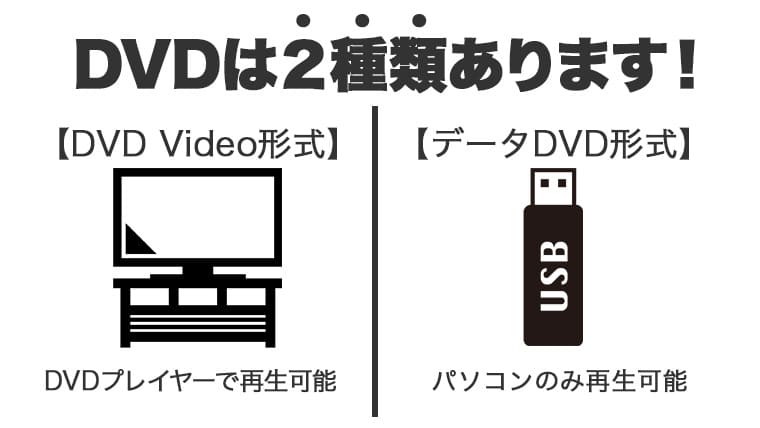
DVDには大きく分けると次の2種類があります。
| 種類 | 用途 | 一般的なDVDプレイヤー |
|---|---|---|
| DVD-Video | テレビで動画を見る・結婚式上映など | ○ |
| データDVD | MP4・写真・書類などの保存 | 機器による |
一般的な家庭用DVDプレイヤーで見るDVDを作りたいなら、選ぶのはDVD-Videoです。
単純にMP4ファイルをDVDへコピーしただけでは、Macではファイルを開けても、一般的なDVDプレイヤーでは再生できない場合があります。
FinderでもDVDには書き込める。ただし目的が違う
MacにはFinderを使ってファイルをCDやDVDへ書き込む機能があります。
つまり、
「Macの標準機能ではDVDへ何も書き込めない」わけではありません。
ただしFinderで作るのは、基本的にファイルを保存するためのデータDVDです。
MP4をテレビやDVDプレイヤーで見るためのDVD-Videoを作りたい場合は、DVDオーサリングに対応したソフトを使います。
FinderでDVDに焼ける=テレビで見られるDVDになる、ではありません。
FinderでDVDを焼く具体的な手順はこちらです。
MacのFinderでDVDを焼く方法|DVDプレイヤーで再生できる?
Mac・MacBookでDVDを焼くために必要なもの

MacやMacBookでDVDを自作する場合は、基本的に次の3つを用意します。
- 書き込み対応の外付けDVDドライブ
- DVD-Rなどの空ディスク
- DVD-Videoを作成できるソフト
そして、DVDにしたいMP4・MOVなどの完成動画をMacへ用意します。
1.書き込み対応の外付けDVDドライブ
MacBook Air・MacBook Proなど、本体にDVDドライブが付いていないMacでは外付けDVDドライブを使用します。
ここで注意したいのが、
「DVDを読める」だけではなく「DVD-Rへ書き込める」ドライブを選ぶこと。
です。
また、MacBookによってはUSB-Cのみ搭載しているため、
- USB-Cで直接接続できるか
- 変換アダプターが必要か
- USBハブ経由で給電不足になっていないか
も確認してください。
外付けDVDドライブを接続してもMacBook Airで認識しない場合はこちらで詳しく解説しています。
MacBook Airで外付けDVDドライブが認識しない原因と対処法
2.空のDVDディスク
家庭用DVDプレイヤーで再生するDVDを作る場合は、まずDVD-Rを選ぶと分かりやすいです。
DVD-Rは基本的に一度書き込んだ内容を書き換えないディスクです。
DVD-RWなど別規格のディスクもありますが、再生機器や提出先によって対応状況が異なります。
特に結婚式場・学校・イベント会場などへ提出する場合は、相手から指定されたディスク規格を最優先してください。
3.DVD-Videoを作れるソフト
ここが一番重要です。
テレビで再生できるDVDを作るには、MP4やMOVなどの動画をDVD-Video形式へ変換して構成する「DVDオーサリング」が必要です。
Macでは、
- Burnなどの無料ソフト
- DVDStylerなどの無料オーサリングソフト
- DVD Memoryなどの有料ソフト
が選択肢になります。
今回DVD Paintでは、Burn 3.1.9をM1 MacBook Airへ実際にインストールしてDVD作成まで検証しました。
無料ソフトでも、実際に家庭用DVDプレイヤーで再生できるDVDを作れました。
「どのDVD作成ソフトを選べばいいか?」から確認したい方は、実際に複数の無料ソフトを使用したこちらの記事をご覧ください。
無料DVD書き込みソフトおすすめ3選|テレビで再生できるソフトを実機検証
MacでMP4・MOVをDVDプレイヤーで再生できるように焼く手順
ここから、実際の流れを解説します。
ソフトによってボタン名や画面は違いますが、DVD-Videoを作る基本的な流れはほぼ同じです。
手順1|DVDにしたい動画をMacへ保存する
まずDVDにしたい完成動画をMacへ用意します。
よく使われるのは、
- MP4
- MOV
- iMovieから書き出した動画
- Canvaから書き出した動画
- CapCutから書き出した動画
などです。
iMovieで動画を作った場合も、
iMovieで編集 → 完成動画を書き出す → DVD作成ソフトへ読み込む
と考えると分かりやすいです。
手順2|外付けDVDドライブをMacへ接続する
書き込み対応のDVDドライブをMacへ接続します。
Macがドライブを認識していることを確認してから、空のDVD-Rを入れます。
手順3|DVD作成ソフトへ動画を追加する
DVD-Videoを作成できるソフトを起動し、MP4・MOVなどの動画を読み込みます。
ここで大切なのは、
「データDVD」ではなく「DVD-Video」を作成するモードを選ぶこと。
です。
手順4|DVD-Videoの設定を確認する
ソフトによって設定項目は異なりますが、最低限確認したいのは次の項目です。
- DVD-Videoとして作成されるか
- NTSCになっているか(日本国内で一般的に使用する場合)
- 16:9または4:3の画面比率
- メニューを付けるか・付けないか
家庭で見る動画なら元動画に合った画面比率を選びます。
結婚式場やイベント会場へ提出する場合は、必ず提出先から指定された仕様を優先してください。
結婚式DVDの規格についてはこちらで詳しく解説しています。
手順5|DVD-Rへ書き込む
設定を確認したらDVD-Rへ書き込みます。
動画の長さやMacの性能によっては、DVD-Videoへの変換とディスクへの書き込みに時間がかかります。
作業中は、
- Macをスリープさせない
- 外付けドライブを抜かない
- DVDを取り出さない
ようにしてください。
手順6|必ずDVDプレイヤーで再生確認する
これが非常に大切です。
MacでDVDの中身が見えたから完成、ではありません。
DVD-Videoを作った目的がテレビやDVDプレイヤーで見ることなら、最後は実際の家庭用DVDプレイヤーで再生できるかを確認してください。
可能であれば、
- 最初から最後まで再生できるか
- 音声が正常に出るか
- 途中で止まったりカクついたりしないか
- 映像と音がずれていないか
- 画面端にある文字や人物が切れていないか
まで確認します。
MacでDVDを無料で焼く方法|Finder・DVDStyler・Burnの違い
「できれば無料でDVDを作りたい」という方も多いと思います。
Macで無料でDVDを作る場合は、何を作りたいかで方法が変わります。
| 方法 | 料金 | DVD-Video | 向いている用途 |
|---|---|---|---|
| Finder | 無料 | × | ファイル保存用DVD |
| DVDStyler | 無料 | ○ | DVDメニューなども設定したい |
| Burn | 無料 | ○ | MacでシンプルにDVDを作りたい |
Finder|無料だがテレビ再生用DVDとは別物
Finderは追加ソフトを入れずに使用できます。
ただし、MP4などのファイルをそのまま保存するデータDVDを作る用途と考えてください。
「テレビやDVDプレイヤーで一般的なDVDのように再生したい」という目的なら、DVD-Videoを作成できるソフトを使います。
DVDStyler|無料でDVDメニューなども作りたい人向け
DVDStylerは無料で使えるDVDオーサリングソフトです。
MP4などの動画を読み込み、DVDプレイヤーで再生するためのDVD-Videoを作成できます。
DVD Paintでも実際にDVDStylerを使ってDVD-Rを作成し、家庭用DVDプレイヤーでの再生まで確認しています。
ただし、
- インストール
- DVD規格の設定
- メニュー設定
- 書き込み設定
などを自分で確認しながら進める必要があります。
DVDStylerを使った具体的な作り方はこちらです。
DVDStylerの使い方|テレビで再生できるDVDを作る方法
Burn|M1 MacBook Airで実際にDVD作成・テレビ再生まで確認
Macで無料ソフトを使ってシンプルにDVDを作りたい方には、Burnという選択肢があります。
Burnは以前からあるMac向けソフトなので、私自身、
そこで2026年8月、実際に試しました。
今回の検証環境は、
- MacBook Air
- Apple M1
- macOS Sequoia 15.4.1
- Burn 3.1.9
です。
MP4動画を読み込み、
DVD-Video作成 → DVD-Rへ書き込み → 家庭用DVDプレイヤーでテレビ再生
まで実際に確認しました。
結果、今回の環境ではBurnを使って無料でテレビ再生できるDVDを作れました。
Burnを最初に開くとmacOSのセキュリティで止まる場合があった
今回の実機検証では、Burnを最初に起動しようとした際に、macOSのプライバシーとセキュリティ機能によってブロックされる場面がありました。
ただし、これは今回の検証時に表示されたmacOS側のセキュリティ確認です。
外部ソフトを利用するときは、必ず公式の配布元を確認し、表示されている警告内容を読んでから判断してください。
出所が分からないサイトからダウンロードしたアプリを無理に起動することはおすすめしません。
今回使用したBurnでは、macOS側の設定を確認したうえで起動し、その後DVD作成まで完了できました。
Burnで迷いやすかったポイント
実際に使ってみると操作自体は比較的シンプルでしたが、
- 画面が英語だった
- DVD-Videoを選ぶ必要がある
- RegionをNTSCへ設定する
- メニューなしなら「Use DVD theme」をOFFにする
- 最初にMacのセキュリティ確認が入った
など、初めて使う方が迷いそうなポイントもありました。
Burnの詳しい操作はこちらの記事で、実際のスクリーンショットを使って最初から最後まで解説しています。
Burnの使い方|MacでMP4動画をDVDに焼く方法【無料】
Finder・DVDStyler・Burnなどを比較してから決めたい方はこちらです。
無料DVD書き込みソフトおすすめ3選|実際にDVDを作って比較
有料ソフトでMacからDVDを焼く方法

無料ソフトの設定が難しい場合は、有料のDVDオーサリングソフトを使う方法もあります。
有料ソフトには、
- 日本語で操作しやすい製品がある
- DVD-Video作成までの流れが分かりやすい製品がある
- メニュー・チャプターなどを設定しやすい
- メーカーサポートが用意されている製品がある
などの特徴があります。
たとえばDVD Memoryは、MacでMP4やMOVなどからDVD-Videoを作成できる有料ソフトの一つです。
具体的な使い方はこちらで解説しています。
どの方法でも最後はDVDプレイヤーで再生確認してください。
自分でDVDを焼く?DVD作成サービスへ依頼する?
ここまで読むと、
と思う方もいると思います。
その場合は、DVD作成サービスへ依頼する方法もあります。
- 今後も何度もDVDを作る → 自作環境をそろえるメリットがある
- すでにDVDドライブを持っている → 無料ソフトで自作しやすい
- 今回1枚だけ作りたい → 業者依頼も比較する
- DVDドライブを持っていない → 業者依頼なら機材購入不要
- 結婚式など提出期限が近い → 作業時間と配送日数を比較する
DVD Paint.comでは、完成したMP4・MOVを送っていただければ、DVD-Video形式にしてDVD-Rへ書き込みます。
基本料金は1,000円(15分以内・税込・通常送料込み)です。
スマートフォンからもMP4・MOVを直接アップロードできます。
\完成した動画を送るだけ/
実際の注文ではどれくらいで届いた?
実際の注文例も紹介します。
兵庫県・通常便+あんしんオプション
注文受付:2026年8月30日 9:01
発送完了連絡:2026年8月30日 10:25
到着:2026年9月1日 10:16
実際のお支払総額:1,500円
急ぎの場合は超特急便もあります。
神奈川県・超特急便+あんしんオプション
注文受付:2026年9月12日 9:28
発送完了連絡:2026年9月12日 13:12
到着:2026年9月13日 10:11
実際のお支払総額:3,500円
※到着日時は郵便等の配送状況に依存するため、確約するものではありません。
ほかの地域も含めた料金・納期・実際の配送記録はこちらで公開しています。
DVD Paint.comの料金・納期・実際の配送実績を見る
MacでDVDを焼けない・DVDプレイヤーで再生できないとき
DVDを作ってもうまくいかない場合は、症状を分けて考えましょう。
Macが外付けDVDドライブを認識しない
まず、
- USB-C変換アダプター
- USBハブ
- 給電不足
- ケーブル
- DVDドライブ自体が書き込みに対応しているか
などを確認します。
MacBook Airで外付けDVDドライブが認識しない場合はこちらです。
MacBook Airで外付けDVDドライブが認識しない原因と対処法
DVDは焼けたがテレビで再生できない
一番最初に確認したいのは、
DVD-VideoではなくデータDVDを作っていないか?
です。
DVDの中をMacで開いたときに、
○○.mp4
という動画ファイルがそのまま入っているだけなら、データDVDとして作成している可能性があります。
そのほかにも、
- ディスクとの相性
- 書き込みエラー
- DVDプレイヤー側の問題
- NTSC・PALなどDVD作成時の設定
など複数の原因があります。
Mac特有の問題はこちら。
Macで焼いたDVDがテレビ・DVDプレイヤーで再生できない原因
DVD全般の再生トラブルはこちらです。
結婚式ムービーをMacからDVDに焼く場合の注意点

結婚式場へ提出するDVDの場合は、家庭で見るDVD以上に「会場の指定に合わせること」が大切です。
DVDを作る前に、式場やプランナーへ次の内容を確認してください。
- DVD-Video指定か
- DVD-R指定か
- 画面比率は16:9か4:3か
- NTSC指定か
- メニュー画面を付けてよいか
- 冒頭・末尾に黒画面が必要か
- 提出期限はいつか
- 式場で事前試写してもらえるか
画面比率は動画を作る前に確認する
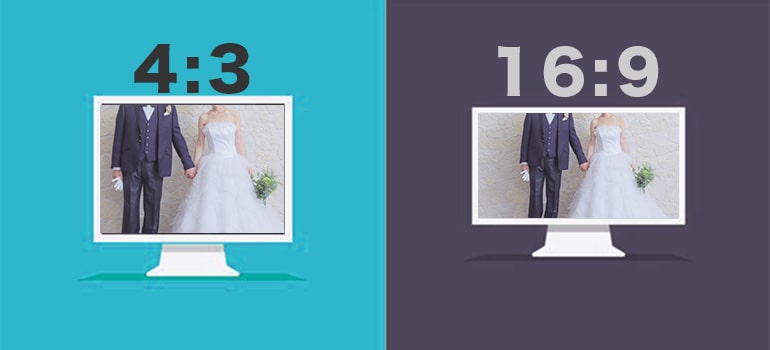
現在よく使われる16:9とは別に、式場によっては4:3を指定される場合があります。
「たぶん16:9で大丈夫だろう」と決めず、式場の指定を確認してください。
画面の端に重要な文字を置かない
DVDプレイヤーやテレビで上映すると、Macで見たときより画面の端が見えにくくなる場合があります。

大切な文字・名前・人物の顔などは画面ギリギリへ配置せず、余裕を持って内側へ入れておきましょう。

提出前にDVDプレイヤーで確認する
結婚式ムービーで特に重要なのがこれです。
Macで再生できるかではなく、DVDプレイヤーで正常に再生できるかを確認してください。
可能であれば、式場へ早めに提出して実際の会場機材でも試写してもらいましょう。
結婚式場へ提出するDVDの仕様はこちらで詳しくまとめています。
結婚式ムービーのDVD仕様書をかんたん解説|式場提出で失敗しない確認リスト
MacでDVDを焼くときによくある質問
MacにはDVDを書き込む機能がありますか?
あります。
書き込み可能な外付け光学式ドライブを接続すれば、FinderからファイルをCD・DVDへ書き込むことができます。
ただし、これは主にデータ保存用の書き込みです。
家庭用DVDプレイヤーで再生するDVD-Videoを作る場合は、DVDオーサリングソフトを使います。
MacBook AirやMacBook ProでもDVDを焼けますか?
はい。
書き込み対応の外付けDVDドライブとDVD作成ソフトを用意すれば、MacBookでもDVDを作成できます。
今回の検証ではM1 MacBook Airを使用してDVDを作成できました。
MP4をそのままDVDにコピーすればテレビで見られますか?
一般的な家庭用DVDプレイヤーでの再生を目的にする場合は、MP4を単純にコピーするだけではなくDVD-Videoとして作成します。
MP4をそのまま保存したDVDはデータDVDです。
MacでDVDを無料で焼くことはできますか?
できます。
ファイル保存だけならFinderが使えます。
DVDプレイヤーで見るDVDを無料で作りたい場合は、DVDStylerやBurnなどDVD-Videoを作成できる無料ソフトがあります。
今回DVD PaintではBurn 3.1.9をM1 MacBook Airで実際に使用し、DVD作成・家庭用DVDプレイヤーでの再生まで確認しました。
ただし、DVDドライブを持っていない場合は別途用意する必要があります。
iMovieでDVDに直接書き込めますか?
現在のiMovieで作った動画をDVDにする場合は、
iMovieで編集 → 完成動画を書き出す → DVD作成ソフトへ読み込む → DVD-Videoを作る
という流れで考えると分かりやすいです。
DVDにすると動画の画質が落ちたように見えるのはなぜですか?
一般的なNTSC方式のDVD-Videoは720×480のSD画質です。
4KやフルHDの動画からDVDを作った場合でも、DVD-VideoではDVD規格の映像へ変換されます。
そのため、Macやスマートフォンで元動画を見る場合より画質が低く感じることがあります。
これはDVD作成の失敗とは限りません。
高画質の元動画はDVDとは別に保存しておくことをおすすめします。
Macしか持っていなくてもDVD作成を注文できますか?
できます。
DVD Paint.comではMacのブラウザからMP4・MOVをアップロードして注文できます。
1ファイル最大4GBまで対応しています。
基本料金は1,000円(15分以内・税込・通常送料込み)です。
まとめ|MacでDVDを焼いてテレビで見るならDVD-Videoを作ろう
MacでDVDを焼くときに一番重要なのは、
「DVDにファイルを入れること」と「DVDプレイヤーで再生できるDVDを作ること」は違う。
という点です。
テレビやDVDプレイヤーで見たいなら、
MP4・MOVなどの完成動画を用意する
↓
書き込み対応の外付けDVDドライブを接続する
↓
DVDオーサリングソフトでDVD-Videoを作る
↓
DVD-Rへ書き込む
↓
家庭用DVDプレイヤーで再生確認する
という流れで進めてください。
今回2026年8月には、
M1 MacBook Air+macOS Sequoia 15.4.1+Burn 3.1.9
という環境で実際に、
- MP4読み込み
- DVD-Video作成
- DVD-Rへの書き込み
- 家庭用DVDプレイヤーでテレビ再生
まで確認しました。
自分で作りたい方はこちらから詳しい方法を確認してください。
一方、
- DVDを作るのは今回だけ
- 外付けDVDドライブを持っていない
- ソフトをインストールして設定するのが面倒
- 結婚式など提出期限がある
- スマホやMacから動画だけ送りたい
という場合は、DVD作成サービスへ依頼する方法もあります。
DVD Paint.comでは、基本料金1,000円・税込・通常送料込み。
完成動画を送るだけでDVD-Videoを作成できます。
詳しい料金・納期・実際の配送記録はこちらです。
\そのまま注文する方はこちら/
最後までお読みいただきありがとうございました。