結婚式ムービーのDVD仕様書をかんたん解説|式場提出で失敗しない確認リスト

結婚式ムービーを作った、または制作を任されたあとに、ほぼ全員が一度止まるのがここです。
- 「DVDで提出してください」
- 「この仕様書の通りにお願いします」
そして仕様書を読むと、よく分からない言葉が並んでいます。
- DVD-Video?
- 16:9?4:3?
- 黒画面5秒?
- セーフティゾーン?
- NTSC?
- ファイナライズ?
ここで大事な話をします。
結婚式ムービーは、どれだけ上手に編集できていても、「当日、式場の機材で正常に再生できること」が大前提です。
この記事は、DVD作成ソフトの操作を細かく説明する記事ではありません。
式場から渡された仕様書を「読める」状態にして、
何を確認して、どのようなDVDを作り、どこまで再生確認すればいいのか。
を整理する実務ガイドです。
DVDの具体的な作り方を知りたい方は、こちらの記事でWindows・Mac・スマホを含めて詳しく解説しています。
もし、
「提出期限が近い」
「パソコンやDVDドライブを持っていない」
「式場提出なので失敗したくない」
という場合は、DVD作成専門サービスへ依頼する方法もあります。
最初にやること|仕様書を読む前に「式場に確認すべき3点」
仕様書を読み込む前に、まず次の3点を確認してください。
ここが曖昧だと、その後のDVD作成方法そのものが変わってしまいます。
提出メディアは何?(DVD/Blu-ray/USB/データ提出の可否)
最初に確認するのは、何を式場へ提出する必要があるのかです。
会場によって提出方法は異なります。
たとえば、
- DVDで提出
- Blu-rayで提出
- USBで提出
- MP4などの動画データをオンラインで提出
などがあります。
特に注意したいのが「DVDで提出してください」と言われた場合です。
単純にMP4ファイルをDVD-Rへコピーした「データDVD」ではなく、
家庭用DVDプレーヤーで再生できるDVD-Video形式
を求められている場合があります。
分からない場合は、
「家庭用DVDプレーヤーで再生できるDVD-Video形式でよいでしょうか?」
と確認するのが一番分かりやすいです。
再生機材は何?(DVDプレーヤー/PC/プロジェクター/音声出力)
同じ動画でも、会場がどの機材で再生するかによって確認ポイントが変わります。
- DVDプレーヤーで再生する
- パソコンから再生する
- Blu-rayプレーヤーを使用する
- 会場専用の映像機器を使用する
DVD提出であれば、実際に使用するDVDプレーヤーで事前試写してもらえるのかも確認しておきましょう。
また、映像だけでなく音も重要です。
スマートフォンやイヤホンで編集していると、
- BGMが大きすぎる
- 人の声が小さすぎる
- 音が割れている
- 場面によって音量差が大きい
といったことに気付きにくい場合があります。
特に友人から集めたビデオメッセージでは、撮影した場所やスマートフォンによって音量がバラバラになりやすいです。
最終的にはテレビやスピーカーでも確認しておくと安心です。
提出期限と「事前試写」の有無(いつまでに・誰が確認するか)
提出期限は、単にDVDを持って行けばよい最終日とは限りません。
式場側が、
- いつDVDを受け取るか
- いつ実際の会場機材で確認するか
- 問題があった場合に再提出できる日数があるか
を考えて設定している場合があります。
そのため、
「提出日の前日にDVDが完成すればいい」
と考えるのではなく、修正が必要になる可能性まで考えて余裕を持って作成するのがおすすめです。
期限が迫っている場合は、自作に必要な機材・ソフト・作業時間と、専門サービスへ依頼する場合の納期を比較してください。
仕様書の“専門用語”を日本語に翻訳する
ここからが本題です。
式場の仕様書に書かれている専門用語を、実際に何をすればいいのかという視点で説明します。
DVD-Video/データDVD(仕様書での見分け方)
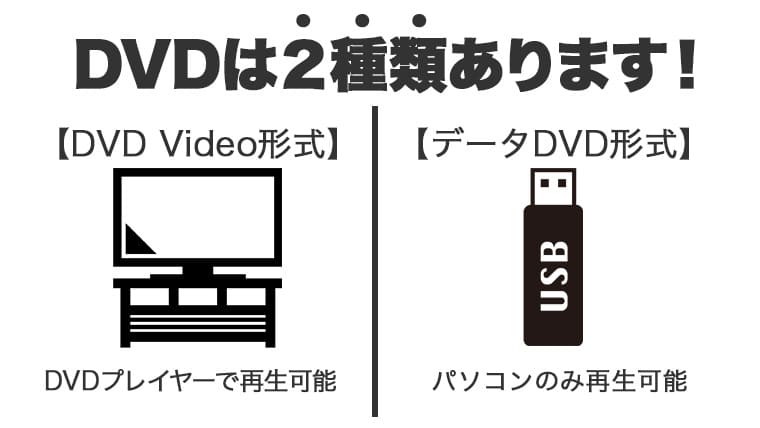
データDVD:MP4などのファイルをデータとして保存したDVD
DVD-Video:一般的なDVDプレーヤーで再生するための形式で作られたDVD
仕様書に、
- 「DVD-Video形式」
- 「家庭用DVDプレーヤーで再生できること」
- 「データDVD不可」
などと書かれている場合は、DVD-Video形式で作成します。
逆に、
- 「MP4で提出」
- 「USB提出可」
- 「1920×1080/H.264」など動画ファイルの仕様が指定されている
場合は、DVD-Videoではなく動画データそのものを提出する形式の可能性があります。
DVD指定なのか、動画データ指定なのかは必ず確認してください。
NTSC/PAL(日本の式場は基本どっち?)
DVD-Videoには映像方式があります。
日本国内で一般的に使用されるDVD-VideoではNTSCが使われます。
式場の仕様書にNTSCと書かれている場合は、その指定に合わせてください。
PALは海外で使用される地域がある方式です。
実務上は、
- 仕様書にNTSC指定がある → NTSCで作る
- 指定がない → DVDを作る前に式場へ確認する
と考えておけば十分です。
16:9/4:3(ワイド/スタンダードの読み替え)
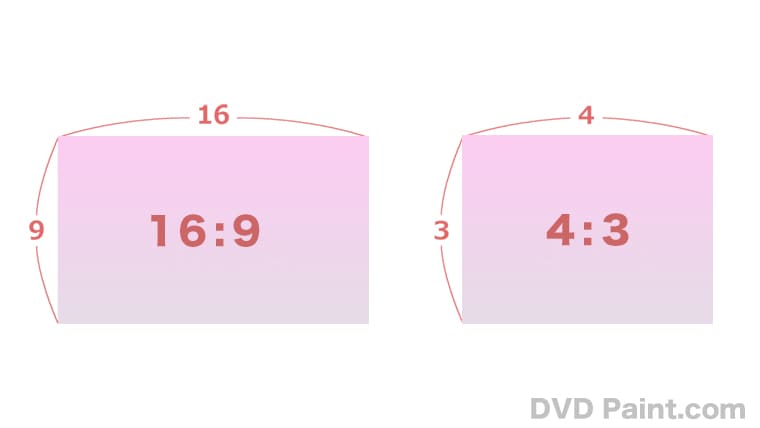
これは結婚式ムービーでかなり重要です。
- 16:9:現在のテレビなどで一般的な横長の画面
- 4:3:16:9より正方形に近い画面
式場によっては4:3が指定されている場合もあります。
すでに16:9で作った動画を4:3へ変更すると、
- 左右が切れる
- 上下または左右に余白が入る
- 文字や写真の配置が崩れる
場合があります。
そのため、動画編集を始める前に画面比率を確認するのが一番安全です。
判断ルールはシンプルです。
- 仕様書に比率指定がある → その指定に合わせる
- 指定がない → 式場へ「16:9で問題ないですか?」と確認する
セーフティゾーン/タイトルセーフ/アクションセーフ
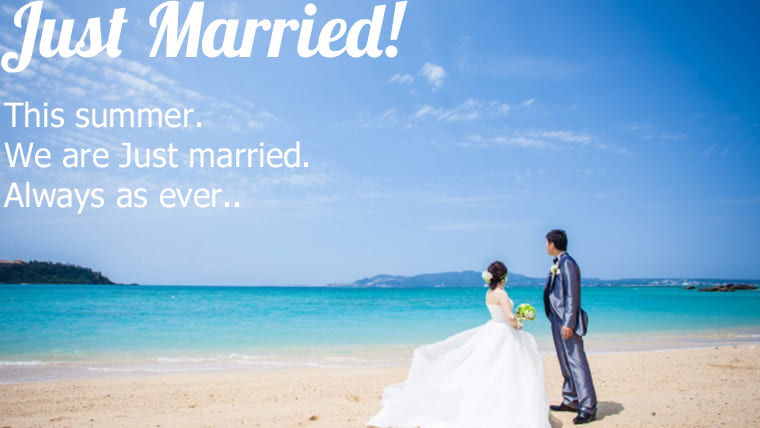
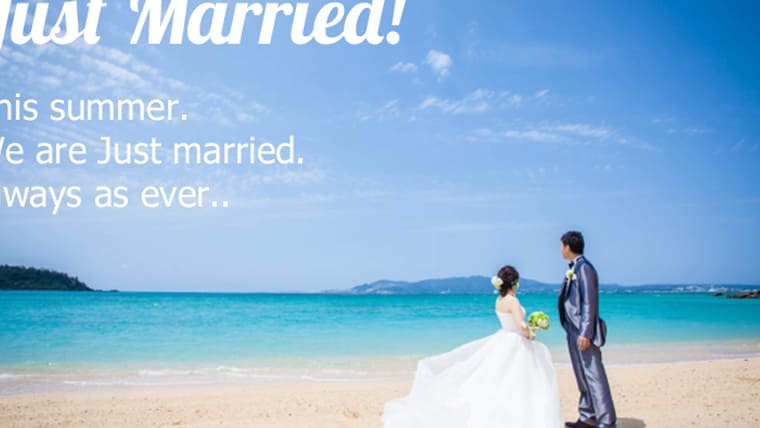
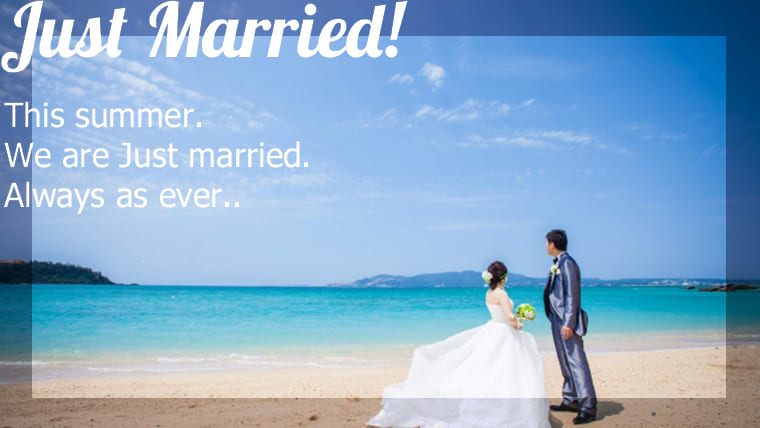
これは、テレビやプロジェクターで再生したときに、
「文字や顔が画面の端で切れる」
ことを防ぐために意識する範囲です。
- セーフティゾーン:重要なものを画面中央寄りへ配置する考え方
- タイトルセーフ:文字などを安全に表示しやすい範囲
- アクションセーフ:人物や動きのある重要な要素を収める範囲
難しく考えなくても大丈夫です。
実務では、
- 名前・日付・メッセージを画面端ギリギリへ置かない
- 人物の顔を端ギリギリへ配置しない
- スマホ画面だけで判断せず、テレビでも確認する
だけでも失敗をかなり減らせます。

※元動画そのものの編集ミスや画質を修復するサービスではありません。
黒画面(冒頭・末尾)
結婚式場によっては、映像の冒頭と末尾に黒画面を入れるよう指定されることがあります。
たとえば、
- 冒頭:黒画面5秒
- 末尾:黒画面5秒
などです。
冒頭に黒画面を入れておくと、会場スタッフが再生ボタンを押したあと、映像本編が始まるまでに余裕を作れます。
末尾の黒画面も、映像終了直後に画面が切り替わることを防ぎ、次の演出へ移りやすくなります。
ただし、必要な秒数や黒画面の有無は式場によって異なります。
仕様書の指定を最優先してください。
DVD Paint.comでも、ご希望や式場仕様に合わせて黒画面について相談できます。
メニュー/チャプター/自動再生
家庭で見るDVDならメニュー画面は便利です。
一方、結婚式では式場側が上映操作を行うため、
- メニュー画面なし
- 動画がすぐ再生できる構成
- チャプター操作不要
を指定される場合があります。
式場から「メニューなし」「自動再生」と指定されている場合は、その通りに作成してください。
ファイナライズとは?
仕様書に「ファイナライズしてください」と書かれていることがあります。
ファイナライズとは、書き込んだDVDをほかのDVDプレーヤーでも読み取りやすい状態に仕上げる処理です。
DVD作成ソフトによっては、DVD-Video作成時に自動で行われます。
自分でDVDを作る場合は、
「DVDを焼いた=完成」ではなく、家庭用DVDプレーヤーで実際に再生できるか
まで必ず確認してください。
DVD-R/DVD+R/DL(二層)/提出枚数
式場からDVD-Rを指定される場合があります。
- DVD-R:式場提出でもよく使用されるDVD
- DVD+R:DVD-Rとは別規格。式場指定がある場合は使用しない
- DVD-R DLなど二層ディスク:容量は増えるが、式場が対応しているか確認が必要
迷った場合は、仕様書に書かれているディスク種類をそのまま使用してください。
DVD Paint.comではDVD-Rを使用しています。
また、
「DVDを2枚提出してください」
と指定される式場もあります。
予備DVDを準備しておけば、ディスクの傷や読み取りエラーなどに備えることができます。
DVD Paint.comでは同じ内容の焼き増しを1枚+500円で対応しています。
仕様書がない・曖昧な時の「確認テンプレ」
仕様書がない場合や、もらった仕様書を読んでも分からない場合は、式場へ直接確認してください。
以下をそのままコピーして使えます。
プランナーに送る質問テンプレ
お世話になっております。
結婚式で上映するムービーの提出仕様について確認させてください。

1)提出メディアはDVDで間違いないでしょうか?
 DVD/Blu-ray/USB/動画データのどれになりますか?

2)DVDの場合、
「家庭用DVDプレーヤーで再生できるDVD-Video形式」
で作成すればよいでしょうか?

3)画面比率の指定はありますか?
 16:9/4:3/指定なし

4)映像の冒頭・末尾に黒画面を入れる指定はありますか?
 指定がある場合は、それぞれ何秒でしょうか?

5)DVDメニュー画面は不要でしょうか?

6)DVD-R指定など、使用するディスクの指定はありますか?

7)動画は1枚のDVDにつき1本でしょうか?

8)提出枚数は何枚でしょうか?
 予備DVDも必要でしょうか?

9)提出後、式場の再生機器で事前確認をしていただけますか?

お手数ですが、ご確認よろしくお願いいたします。
電話で聞くならこの順番
- 提出メディアはDVDか
- DVD-Video形式か
- DVD-R指定か
- 画面比率は16:9か4:3か
- 黒画面は必要か、必要なら何秒か
- メニュー画面は必要か不要か
- 1枚に1動画か
- 提出枚数
- 事前試写をしてもらえるか
ここまで確認できれば、DVD作成時の大きな迷いはかなり減ります。
「返事が遅い」場合でも最終確認は必要
提出期限が近く、式場からすぐ回答が来ないこともあります。
その場合でも、
「多分16:9だろう」
「とりあえずDVD-Rでいいだろう」
と自己判断して完成版を作ってしまうのはおすすめしません。
編集作業だけ先に進めながら、最終的なDVD仕様は式場へ確認してください。
どうしても期限が迫っていて自作が難しい場合は、専門業者へ相談する方法もあります。
ムービー種類別|それぞれの落とし穴
同じ結婚式ムービーでも、種類によって注意したいポイントが違います。
オープニングムービー
オープニングムービーでは、特に映像の始まり方が重要です。
- 式場指定があれば冒頭に黒画面を入れる
- いきなり音が大音量で始まらないようにする
- メニュー画面の有無を確認する
- 会場スタッフが頭出ししやすい構成にする
上映直後から一気に披露宴の空気を作るムービーなので、事前試写までしておくと安心です。
プロフィールムービー
プロフィールムービーは、文字と写真が多くなります。
そのため、
- 名前や文章を画面端へ置かない
- 文字を小さくしすぎない
- 人物の顔を端へ寄せすぎない
- 1画面の文章量を増やしすぎない
ことが重要です。
ムービーの長さについては式場の進行や使用する楽曲にもよるため、担当プランナーへ確認してください。
エンドロール
エンドロールで特に注意したいのは、
ゲストのお名前
です。
完成前に必ず複数回確認してください。
また、
- スクロールが速すぎないか
- 文字が小さすぎないか
- 画面端で文字が切れないか
- 映像終了後の黒画面指定があるか
も確認します。
余興・ビデオメッセージ
友人などが作るビデオメッセージは、撮影環境がバラバラになりやすいのが特徴です。
- ある人だけ声が小さい
- BGMが大きすぎて声が聞こえない
- 縦動画と横動画が混在する
- 画質やフレームレートが異なる
ことがあります。
複数のスマートフォン動画をまとめて編集する場合は、完成動画をテレビやスピーカーでも確認してください。
CapCutで結婚式動画を作っている方はこちらも参考にしてください。

当日トラブルを減らすための準備
結婚式用DVDは、DVD-Rへ書き込みできた時点ではまだ完全に安心とは言えません。
本番で使う環境に近い状態で確認する
ことが重要です。
試写チェック|どの機材で確認する?
理想は、
- 自宅の家庭用DVDプレーヤーで再生確認
- 式場でも本番用機材で事前試写
です。
パソコンで動画ファイルが見られることと、DVDプレーヤーでDVD-Videoが正常に再生できることは別です。
DVD提出なら、最低でも家庭用DVDプレーヤーで確認してください。
可能であれば式場側にも提出後の事前試写をお願いしましょう。
頭出しを式場と確認する
上映直前に、
どの状態でDVDを待機させるのか
も確認すると安心です。
たとえば、
- 黒画面で一時停止して待機するのか
- DVDを停止状態から再生するのか
- 会場スタッフが本編直前まで頭出しするのか
などです。
ここは式場側の運用に従ってください。
予備ディスクを準備する
予備DVDがあれば、
- ディスクへ傷が付いた
- 汚れが付いた
- 式場から予備提出を求められた
- 提出後に差し替えが必要になった
場合に対応できます。
式場から提出枚数が指定されている場合は、その枚数を優先してください。
自分用の予備を1枚持っておくのも安心材料になります。
ディスクやケースに必要情報を書く
式場では複数組の新郎新婦や複数のムービーを管理しています。
そのため、
- 新郎新婦名
- 挙式日
- ムービー種類
- 動画の長さ
など、式場から指定された情報をケースやディスクへ記載します。
記載方法についても式場から指定がある場合は、そのルールに従ってください。
実際に結婚式場へ直接送ることもできます
DVD Paint.comでは、自宅だけではなく結婚式場への直接発送にも対応しています。
実際に2026年5月には、鹿児島県から福岡市のヒルトン福岡シーホークへ通常便で結婚式用DVDを発送しました。
2026年5月22日9:00発送 → 5月23日14:33に式場へ到着
したことを配送記録で確認しています。
また、現在の料金体系での実績では、
神奈川県・超特急便+あんしんオプション
注文受付:2026年9月12日 9:28
発送:2026年9月12日 13:12
到着:2026年9月13日 10:11
実際のお支払総額:3,500円
という実績もあります。
福岡県への超特急便では、
2026年8月27日15:25発送 → 翌8月28日12:38到着
でした。
DVD Paint.comでは、結婚式場への発送時に、
- 式場名
- 式場住所
- 担当者名
- 新郎新婦名
- 挙式日など必要な情報
を指定して直接送ることができます。
※到着日時は郵便等の配送状況に依存するため、確約するものではありません。
料金・通常便・超特急便・地域別の実際の配送記録は、こちらで詳しく公開しています。
DVD Paint.comの料金・納期・実際の配送実績を見る
スマホで動画編集している人向け|仕様書に合わせる最低限の注意
現在はCanvaやCapCutなどを使えば、スマートフォンだけでもかなり本格的な結婚式ムービーを作れます。
ただし、その完成動画をDVDプレーヤーで再生できるDVDにするには、
- パソコンとDVD作成環境を用意して自分でDVD-Videoを作る
- オンラインDVD作成サービスへ依頼する
- 対応する店舗へ依頼する
などの方法があります。

文字が小さすぎる問題
スマートフォンの画面では読みやすくても、大きな式場スクリーンでは見え方が変わります。
- 文字を小さくしすぎない
- 画面端へ配置しない
- 背景と文字色のコントラストを付ける
- 細すぎるフォントは避ける
ようにしてください。
音が小さい/割れる問題
スマートフォンのスピーカーだけで確認すると、会場での聞こえ方を判断しにくいことがあります。
- 人の声が聞き取れるか
- BGMが大きすぎないか
- 場面ごとの音量差が大きすぎないか
- 音割れしていないか
を確認してください。
動画の長さ
ムービーの長さは、結婚式全体の進行にも影響します。
オープニング・プロフィール・余興・エンドロールなど、ムービーの種類によって適切な長さも変わります。
自己判断だけで決めず、式場や担当プランナーへ確認してください。
4Kで書き出せばDVDも高画質になる?
なりません。
一般的なNTSC方式のDVD-Videoは、映像解像度が720×480です。
元動画が4KやフルHDでも、DVD-Videoへ変換するとDVD規格の映像になります。
4K動画でもDVDへ変換すること自体はできますが、ファイル容量が非常に大きくなるため、アップロードや変換処理に時間がかかる場合があります。
DVD作成用の元動画としては、フルHDの1080p程度で書き出しておけば十分なケースが多いです。
CapCutの場合はこちらで詳しく解説しています。
DVDを焼く方法|パターン別お役立ちリンク集
この記事は、
「式場のDVD仕様書を理解して、何を準備すればいいのか分かる」
ことが目的です。
実際にDVDを作る方法は、使っている環境によって変わります。
提出前チェックリスト
DVDを式場へ提出する直前に、最後の確認をしましょう。
仕様書一致チェック
- □ 提出メディアはDVDで合っている
- □ DVD-Video形式で作成している
- □ DVD-Rなど指定されたディスクを使用している
- □ NTSCなど映像方式の指定に合っている
- □ 16:9/4:3の指定に合っている
- □ 冒頭・末尾の黒画面指定に合っている
- □ メニュー画面の指定に合っている
- □ 1枚に収録する動画本数の指定に合っている
- □ 提出枚数が合っている
- □ 必要な場合はファイナライズされている
再生チェック
- □ 家庭用DVDプレーヤーで再生できる
- □ 冒頭が正常に再生される
- □ 最後まで正常に再生される
- □ 文字・名前・人物の顔が切れていない
- □ 音が小さすぎない
- □ 音割れしていない
- □ 音ズレしていない
- □ 映像が途中で止まらない
- □ 可能なら式場でも事前試写済み
提出物チェック
- □ DVD本体に傷・指紋がない
- □ ケースに入っている
- □ 新郎新婦名が分かる
- □ 挙式日が分かる
- □ ムービーの種類が分かる
- □ 式場指定があれば動画尺なども記載している
- □ 予備DVDが必要なら準備している
このチェックがすべて終わっていれば、かなり安心して式場へ提出できます。
一方で、
「提出期限が近すぎる」
「DVDを作る機材がない」
「自分で焼いたけれど再生できない」
という場合は、無理に自作へこだわる必要はありません。
よくある質問
MP4のまま式場へ提出できますか?
式場によります。
MP4などの動画データ提出に対応している式場であれば可能な場合があります。
ただし、式場からDVD指定を受けている場合は、DVD-Video形式が必要か確認してください。
データDVDでも大丈夫ですか?
式場の運用によります。
一般的なDVDプレーヤーで上映する場合は、MP4を保存しただけのデータDVDでは再生できないことがあります。
「DVDで提出」と言われた場合は、
「DVD-Video形式でよいでしょうか?」
と確認してください。
Blu-rayにした方が画質はきれいですか?
Blu-rayはDVDより高解像度の映像を収録できます。
ただし、式場の再生機器がBlu-rayに対応している必要があります。
画質だけで判断せず、必ず式場指定を優先してください。
式場から仕様書をもらえません
この記事にある確認テンプレートを使って、必要項目を担当プランナーへ確認してください。
少なくとも、
- 提出形式
- DVD-Videoか
- DVD-R指定
- 16:9/4:3
- 黒画面
- 提出枚数
- 事前試写
を確認できれば、かなり作りやすくなります。
結婚式場へDVDを直接送ってもらえますか?
DVD Paint.comでは、結婚式場への直接発送にも対応しています。
追加料金はありません。
式場へ直接送る場合は、
- 結婚式場名
- 住所
- 担当者名
- 新郎新婦名
- 挙式日など必要な情報
を正確に入力してください。
実際に福岡市のヒルトン福岡シーホークをはじめ、結婚式場への直接発送実績があります。
急ぎです。どれくらいで届きますか?
配送地域・受付時間・郵便等の配送状況によって異なります。
実際の超特急便では、
神奈川県:2026年9月12日13:12発送 → 翌9月13日10:11到着
福岡県:2026年8月27日15:25発送 → 翌8月28日12:38到着
という実績があります。
ただし、同じ時間での到着を保証するものではありません。
詳しい地域別実績はこちらです。
DVD Paint.comはいくらですか?
基本料金は1,000円(税込・通常送料込み)です。
主な追加料金は、
- あんしんオプション:+500円
- 焼き増し:1枚+500円
- 超特急便:+2,000円
です。
たとえば、基本DVD1枚+あんしんオプションなら総額1,500円です。
まとめ|結婚式ムービーのDVD仕様書は「専門用語を覚える」より「確認する」
結婚式ムービーの仕様書は、一見すると難しい専門用語ばかりに見えます。
しかし、実際に確認することは整理できます。
- 何で提出するのか
- DVDならDVD-Videoなのか
- DVD-R指定か
- 16:9か4:3か
- 黒画面は必要か
- メニュー画面は必要か
- 動画は1枚につき何本か
- 提出枚数は何枚か
- 式場で事前試写してもらえるか
そしてDVDが完成したら、
「パソコンで見られた」ではなく「DVDプレーヤーで正常に再生できた」
ところまで確認してください。
DVDを自分で作る方法については、こちらのMP4ピラー記事でWindows・Mac・スマホ別に詳しく解説しています。
一方、
- 結婚式まで時間がない
- パソコン・DVDドライブを持っていない
- DVDについて調べてもよく分からない
- 自分で作ったDVDが再生できない
- 式場へ直接送りたい
という場合は、DVD作成専門サービスへ依頼する方法もあります。
DVD Paint.comでは、基本料金1,000円・税込・通常送料込み。
スマートフォンから完成動画を直接アップロードでき、結婚式場への直送にも対応しています。
まず料金や実際の配送実績を確認したい方はこちらです。
\そのまま注文する方はこちら/