CapCut(キャップカット)の動画をDVDに焼く方法|パソコンなし・スマホで完結!

こんなことでお悩みではないでしょうか?
CapCutで作った動画をDVDにする方法をお伝えします。結婚式で上映するDVDや、卒園式・卒団式などで使用するDVDについて、CapCutからの書き出しからDVD作成まで分かりやすく解説します。
\DVD書き込み専門店 基本料金1,000円・通常送料込み/
CapCutの動画をDVDに焼く前に:DVD用に書き出す(エクスポート)手順
まずは、CapCutで作成した動画を結婚式場やDVDプレイヤーで上映できるDVDにするための準備をします。
ここで設定が合っていないと、DVDにしたあとに<文字切れ・コマ落ち・音ズレ・上映タイミングのズレ>などのトラブルにつながる場合があります。
正しく書き出していきましょう!
書き出し設定(DVD用のおすすめ設定)
まずはCapCutで動画を書き出し(エクスポート)します。
書き出す際には、
<解像度・フレームレート・コードレート>
などの設定項目があります。
DVDにする前の元動画として、安定したMP4を書き出しておきましょう。


そうすると、詳細な設定ができるようになります。

- 解像度 1080
- フレームレート 30
- コードレート おすすめ
このように設定して、エクスポートから書き出しを行います。
一般的なDVD-Videoは720×480のSD画質です。
CapCutで4KにしてからDVDへ変換しても、4K画質のDVDになるわけではありません。
DVD作成用の元動画としては、1080pで書き出しておけば十分です。
4Kはファイル容量がかなり大きくなるため、アップロードや変換に時間がかかる場合もあります。
CapCutのロゴを消す方法
CapCutでは、編集方法やテンプレートによって、動画の最後にCapCutのロゴが入る場合があります。
不要な場合は、書き出す前に最後まで動画を確認して削除しておきましょう。
DVDにしてから気づくと作り直しになるので、書き出し前に必ず確認するのがおすすめです。
意図的に残すのでなければ、最後までチェックしておきましょう!
結婚式DVDで失敗しないために|CapCut編集で気をつける3つのこと(画面比率・文字切れ・冒頭余白)
CapCutで結婚式の動画を作成する際に気を付けたい3点と、その対策をお伝えします。
特に画面比率は、編集が終わってから変更するとレイアウトが大きく崩れる場合があります。
動画を作り始める前に、結婚式場が指定している画面比率を確認しておきましょう。
画面比率を考える
CapCutで動画を作成する前に、まず式場の画面比率を確認しましょう。
画面比率は「アスペクト比」とも呼ばれます。
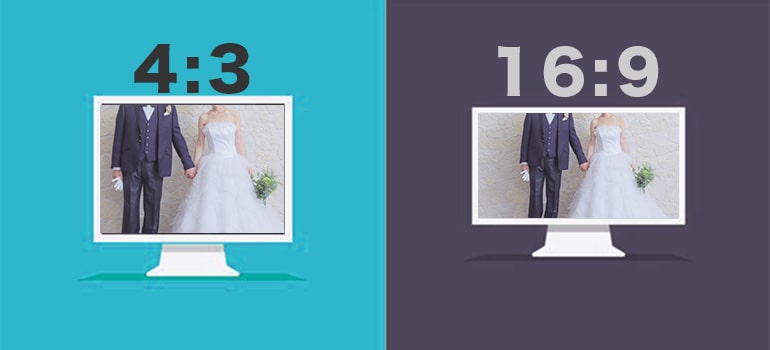
ざっくりとした覚え方として、現在のテレビでよく使われている横長の比率が16:9、昔のテレビに近い正方形寄りの比率が4:3です。
結婚式場によっては16:9ではなく、4:3を指定・推奨している場合もあります。
必ず式場の提出仕様を確認してから動画を作りましょう。
CapCutの実際の画面を見ながら確認します。
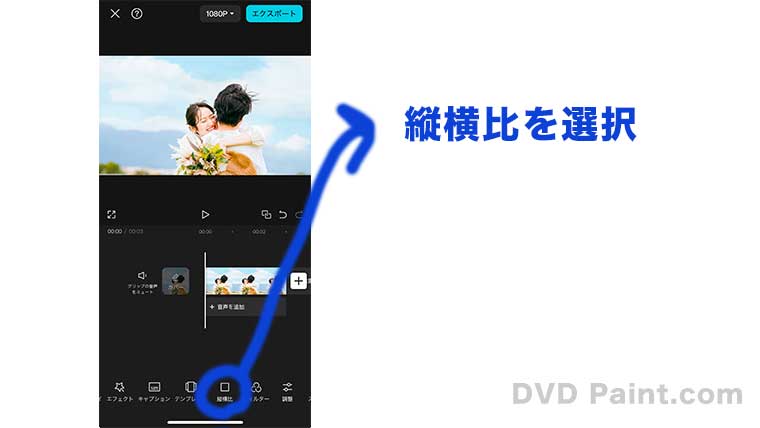
まずは「縦横比」という項目をタップします。
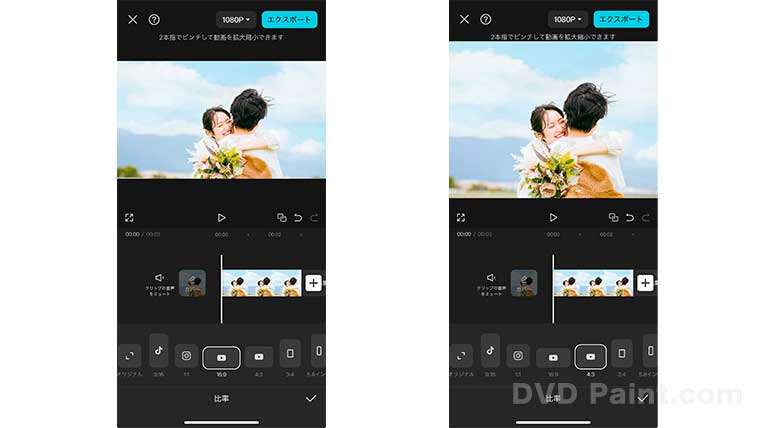
(左)16:9、(右)4:3の画面比率で並べてみました。
かなり印象が変わりますよね。
画面比率は後から変更すると、文字や写真の位置を再調整する必要が出る場合があります。
最初に決めておくのがおすすめです。
結婚式場へ提出する場合は、式場指定の画面比率を最優先してください。
スマホで縦向きに撮影した動画を横長のプロジェクターで表示すると、
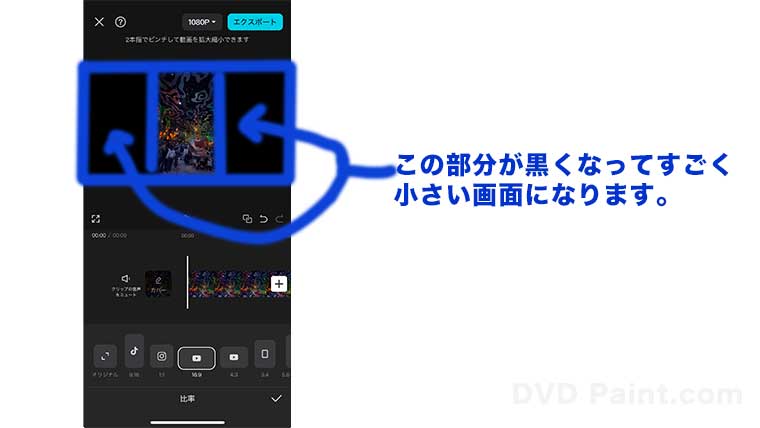
このように左右に黒い余白が入ります。
これは不具合ではありません。
縦動画の縦横比を保ったまま、横長画面へ表示するためです。
TikTokやショート動画に慣れていると縦動画も自然ですが、結婚式場のスクリーンを大きく使いたい場合は、横向き動画の方が使いやすい場合があります。
文字切れを防ぐ
CapCutで制作した動画をDVDにして、テレビやプロジェクターで映すときによくある失敗のひとつが【文字切れ】です。
下の画像のように上下左右ギリギリに文字を配置してしまうと、

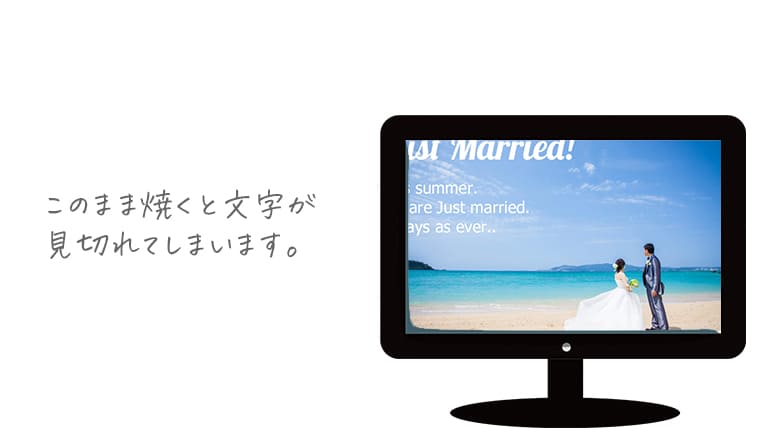
DVDプレイヤーや表示機器によっては、文字の一部が画面外へ切れてしまう場合があります。
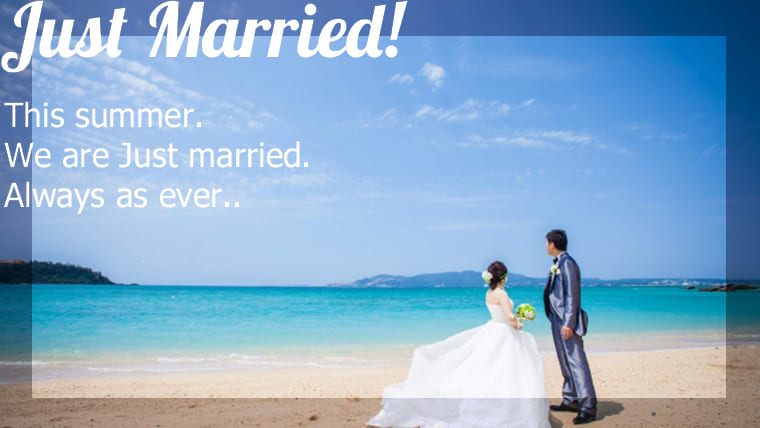
そのため、文字や人物の顔など、絶対に切れてほしくないものは画面端ギリギリへ配置せず、少し内側へ寄せて編集しましょう。
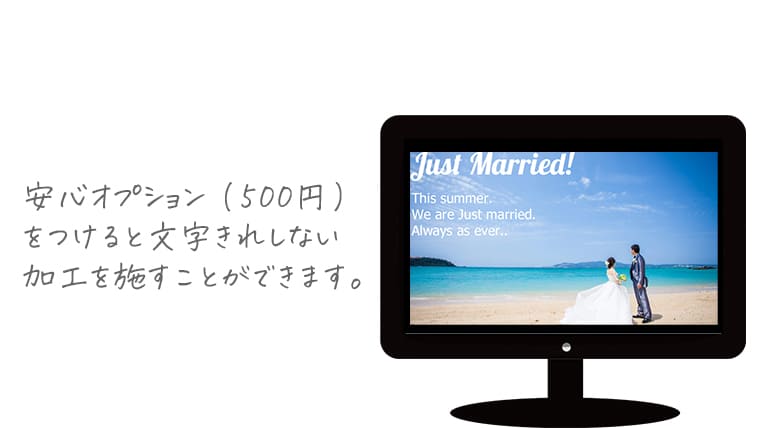
という方向けに、DVD Paint.comでは+500円の「あんしんオプション」を用意しています。
あんしんオプションでは、文字切れ・音飛び・音ズレなどを防ぐため、DVD向けに動画を最適化します。
フレームレート等を調整することで、DVDへの変換後に再生が安定する場合もあります。
ただし、元動画そのものに存在する編集ミスや画質を修復・高画質化するサービスではありません。
結婚式など失敗したくない用途でおすすめしているオプションです。
冒頭と終わりに「余白(黒画面)」を入れる
結婚式場では、動画の冒頭や最後に黒画面を入れるよう指定される場合があります。
会場側で映像をスタートさせるタイミングを取りやすくしたり、映像終了後にすぐ次の画面へ切り替わらないようにするためです。
式場から指定されている場合は、その秒数に合わせてください。
たとえば、
- 冒頭:3〜5秒程度
- 最後:5秒程度
などの指定があります。
ただし、必要な秒数は式場によって異なります。
担当プランナーや式場から渡されたDVD提出仕様を優先してください。
CapCutで作成した動画をDVDに焼く方法とは?
CapCutで作成した動画をDVDにする方法を3通りご紹介します。
- スマホだけで注文できるオンラインDVD作成サービス
- 店舗に足を運んでDVDにしてもらう方法
- パソコンを使って自分でDVDを作る方法
自分に合った方法を見つけてください。
スマホだけで完結する方法(DVD Paint.com)
CapCutで作成した動画が完成していて、
「あとはDVDプレイヤーで再生できるDVDにするだけ」
という場合は、DVD作成サービスへ依頼する方法があります。
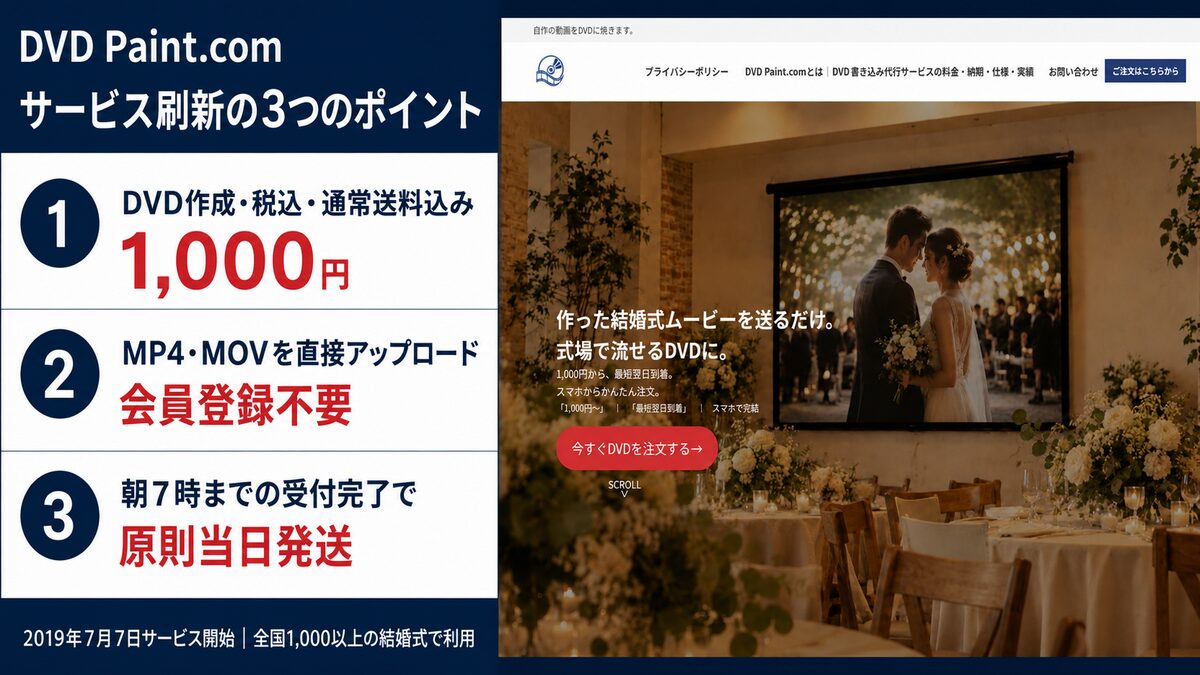
DVD Paint.comでは、CapCutから書き出したMP4をスマートフォンから直接アップロードして、DVD-Video形式のDVDを注文できます。
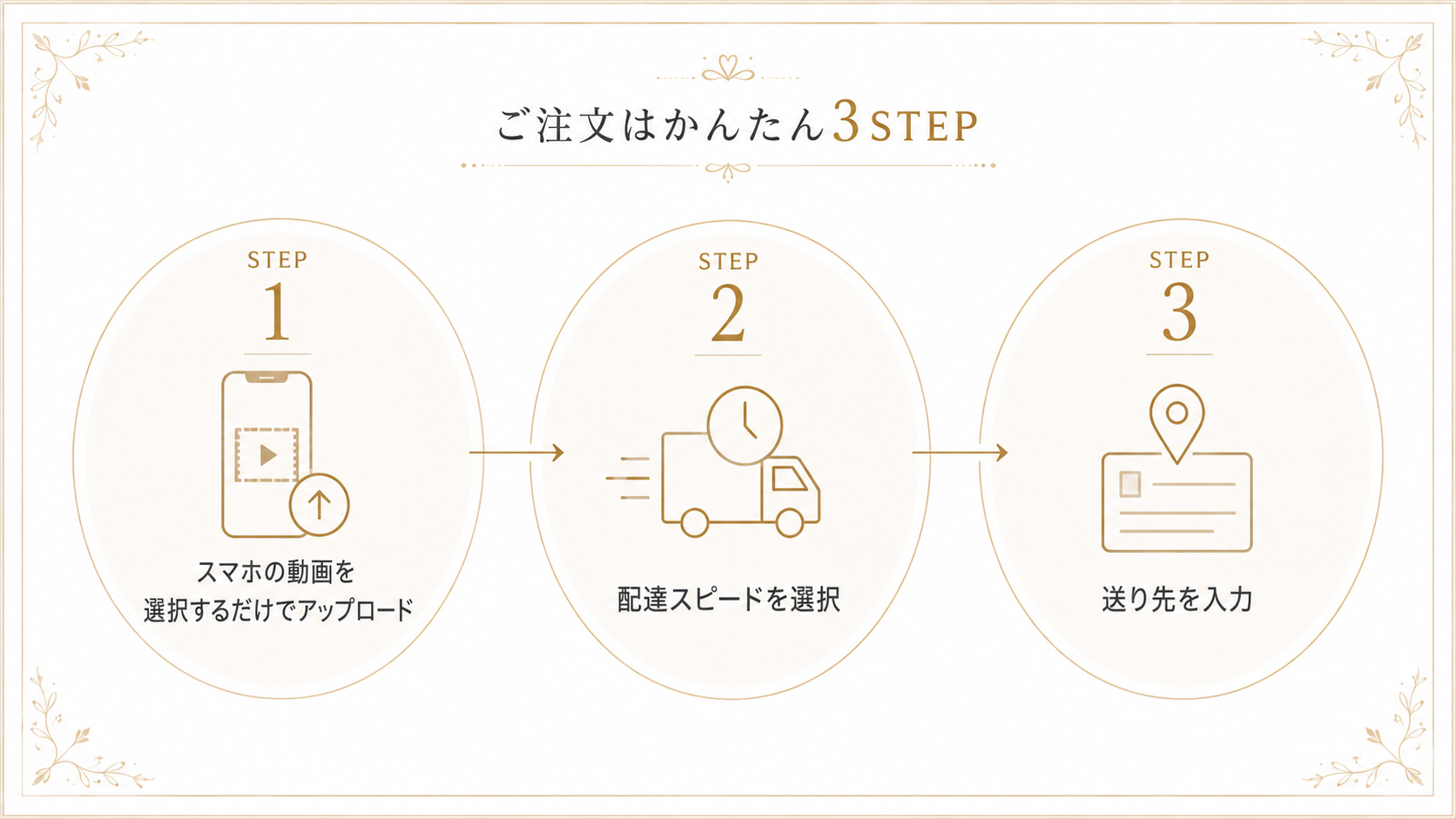
【かんたん注文は3ステップ】
Step 1. スマホのライブラリから動画を選択する
Step 2. 配送方法・オプションを選択する
Step 3. 発送先を入力する
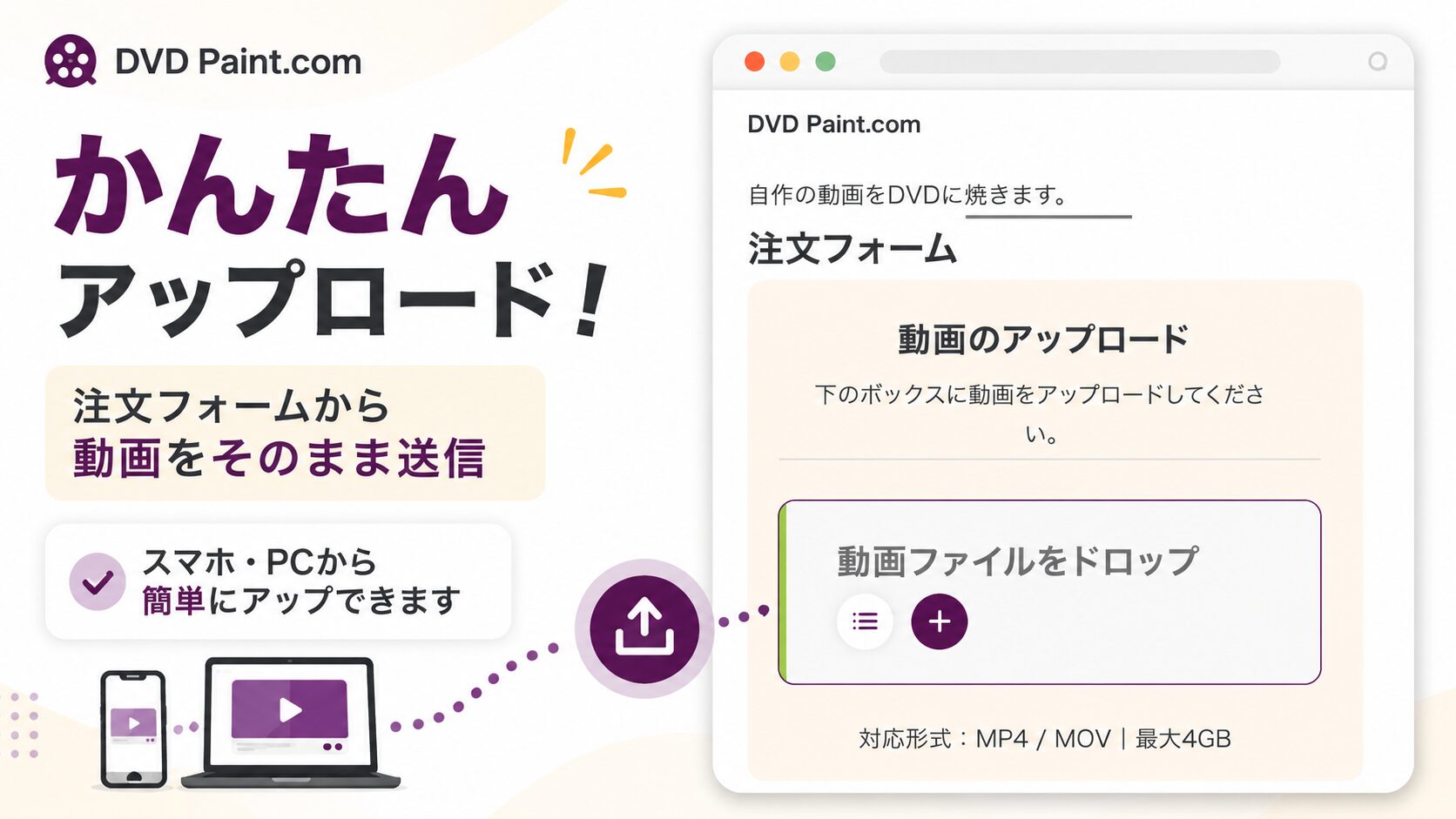
基本料金はDVD作成・税込・通常送料込み1,000円です。
パソコンやDVDドライブを準備する必要はありません。
実際にどれくらいで届く?超特急便の実例
「結婚式の提出期限が近いけど、本当に間に合うの?」
という方のために、実際の注文・発送・到着記録を紹介します。
神奈川県・超特急便+あんしんオプション
注文受付:2026年9月12日 9:28
発送:2026年9月12日 13:12
実際の到着:2026年9月13日 10:11
実際のお支払総額:3,500円
この注文では、午前9:28に受付し、同日13:12に発送。
翌日の午前10:11に神奈川県へ到着しています。
福岡県への超特急便でも、2026年8月27日15:25に発送し、翌8月28日12:38に到着した実績があります。
「最短翌日」という案内だけではなく、DVD Paint.comでは実際の受付日時・発送日時・到着日時・支払総額を確認した配送実績を公開しています。
地域別・通常便を含む詳しい配送実績はこちらです。
DVD Paint.comの料金・納期・実際の配送実績を見る
※到着日時は郵便等の配送状況に依存するため、確約するものではありません。
最新の配送状況や遅延情報は、日本郵便公式サイトをご確認ください。
実店舗に行ってDVDを焼いてもらう(カメラのキタムラ)
実店舗に行ってDVDを作ってもらう方法もあります。
対面で相談できるので、
「スマホの操作やDVDのことを直接聞きながら注文したい」
という方には店舗サービスが向いています。
店舗によって受付方法・料金・納期・対応動画形式などが異なる場合があります。
最新のサービス内容は、利用する店舗・公式サイトで事前に確認してください。
自分で焼く方法
自分の力でDVDを焼きたい方や、日常的にDVDを作る機会が多い方は、自分でDVDを作れる環境を整える方法もあります。
必要なのは、
- パソコン
- DVD書き込みドライブ
- DVD-R
- DVD-Videoを作成できるソフト
などです。
CapCutから書き出したMP4をDVD-Rへコピーするだけでは、一般的なDVDプレイヤーで再生できない場合があります。
テレビや結婚式場で再生する場合は、DVD-Video形式へ変換する「オーサリング」が必要です。
今後も何度もDVDを作る方なら、自分で作れるようになっておくと便利です。
詳しい手順はこちらで解説しています。
まとめ
CapCutで作った動画をDVDにする方法と、結婚式用DVDを作るときに気を付けたいポイントについて解説しました。
大切なのは、
- CapCutからMP4で正しく書き出す
- 式場指定の16:9・4:3を確認する
- 文字や顔を画面端ギリギリに配置しない
- 式場指定があれば冒頭・末尾に黒画面を入れる
- DVDプレイヤーで再生するならDVD-Video形式にする
ということです。
DVDを何度も作る予定があるなら、パソコンやDVDドライブを準備して自分で作る方法もあります。
一方で、
- 今回だけDVDを作りたい
- パソコンを持っていない
- 結婚式まで時間がない
- DVDについて詳しくない
- CapCutで動画は完成している
という場合は、DVD作成サービスへ依頼する方法もあります。
DVD Paint.comでは、スマホからCapCutで書き出したMP4をアップロードして注文可能です。
基本料金はDVD作成・税込・通常送料込み1,000円。
超特急便では、実際に神奈川県・福岡県へ発送翌日に到着した実績もあります。
詳しい料金・納期・地域別の配送実績はこちらをご覧ください。
質問などがあれば、DVD Paint.comのお問い合わせからご相談ください。