DVD書き込みソフト無料おすすめ3選|本当にテレビ再生できるソフトだけ紹介【2026年】

本当にテレビやDVDプレイヤーで再生できるDVDを、無料で作りたいです!

「無料らしい」ではなく、実際にインストールしてDVD-Rへ焼き、家庭用DVDプレイヤーで再生まで確認しました!
この記事で結果を発表します!
DVD書き込み専門店・DVD Paint.comが、無料ソフトを実際に使って検証しました。
「DVD書き込みソフト」
「DVDライティングソフト」
「DVD作成ソフト」
「DVD書き込みフリーソフト」
と検索すると、とにかく大量のソフトが出てきます。
しかも中には、
- 無料でダウンロードできるだけ
- DVD完成時にロゴが入る
- 無料版では動画時間に制限がある
- DVDにデータは書けてもDVD-Videoは作れない
というものもあります。
なので、この記事では一旦それらを横に置きます。
この記事で紹介するのは、動画をDVDにして、家庭用DVDプレイヤーやテレビで再生する目的で実際に使えた無料ソフトです。
2026年8月にDVD Paint.comで、
インストール → 動画読み込み → DVD-Video作成 → DVD-Rへ書き込み → 家庭用DVDプレイヤーでテレビ再生
まで実際に確認しました。
DVD書き込みソフトを作っているメーカーさんの商売を邪魔して怒られないか若干心配ですが……やっていきましょう!笑
- Windowsでシンプルに無料で作りたい → WinX DVD Author
- Macでシンプルに無料で作りたい → Burn
- Windows・Macの両方で使いたい、細かく設定したい → DVDStyler
今回紹介する3本は、実際の検証で家庭用DVDプレイヤーで再生できるDVD-Videoを作成できました。
詳しい操作方法は、それぞれ専用記事で解説しています。
MP4をDVDにする仕組みそのものから確認したい方はこちらです。
MP4をDVDに書き込む方法|テレビで再生できるDVDにする完全ガイド
- 無料DVD書き込みソフトおすすめ3選|すべて実際にDVDを作って検証
- そもそも「DVDに書き込めるソフト」なら何でもいいわけではない
- DVDStyler|Windows・Macで使える無料DVD作成ソフト
- WinX DVD Author|Windowsならまず試したい無料DVD作成ソフト
- Burn|MacでシンプルにDVDを作りたい人向け
- DVDStyler・WinX DVD Author・Burnは結局どれを選ぶ?
- Windowsで無料DVD作成ソフトを使うなら
- Macで無料DVD作成ソフトを使うなら
- 結婚式用DVDを作る場合はソフトより先に式場仕様を確認
- 無料ソフトでもDVDドライブは必要
- 自分でDVDを作る?DVD作成サービスへ依頼する?
- 無料DVD書き込みソフトについてよくある質問
- まとめ|無料DVD書き込みソフトは「実際にDVD-Videoを作れるか」で選ぶ
無料DVD書き込みソフトおすすめ3選|すべて実際にDVDを作って検証

今回実際に検証した無料DVD作成ソフトは、この3つです。
- DVDStyler
- WinX DVD Author
- Burn
検索すると無料DVDソフトは大量に出てきます。
でも、読者の方が本当に知りたいのは、
「結局どれを使えば、無料でテレビ再生できるDVDが作れるの?」
ですよね。
そこで今回は、私たち自身が人柱になってw
実際にDVD-Rへ書き込み、家庭用DVDプレイヤーで再生できたものだけを掲載しています。
| ソフト | 対応OS | 今回の費用 | DVD-Video | 表示 | 向いている人 |
|---|---|---|---|---|---|
| DVDStyler | Windows / Mac | 無料 | ○ | 日本語対応 | 細かく設定したい |
| WinX DVD Author | Windows | 無料 | ○ | 日本語対応 | Windowsでシンプルに作りたい |
| Burn | Mac | 無料 | ○ | 英語 | Macでシンプルに作りたい |
大まかには、
WindowsならWinX DVD Author。
MacならBurn。
メニューなどを細かく作りたい、WindowsとMacの両方で使いたいならDVDStyler。
という選び方が分かりやすいです。
そもそも「DVDに書き込めるソフト」なら何でもいいわけではない
ここはかなり重要です。
DVDへ動画を書き込む場合、
DVDにMP4ファイルを保存する
のと、
家庭用DVDプレイヤーで再生できるDVDを作る
のは別です。
家庭用DVDプレイヤーで一般的なDVDとして再生したい場合は、
DVD-Video形式
を作成できるソフトが必要です。
MP4をDVD-Rへそのままコピー
↓
データDVD
と
MP4をDVD-Videoへ変換してDVD-Rへ書き込み
↓
DVDプレイヤー用DVD
は別物です。
そのため今回の記事では、
「DVDへ何かを書き込めるか」ではなく「動画からDVD-Videoを作れるか」
を基準に選んでいます。
Windows標準機能との違いはこちらでも詳しく解説しています。
MacのFinderとの違いはこちらです。
DVDStyler|Windows・Macで使える無料DVD作成ソフト
DVDStylerは、Windows・Macの両方で利用できる無料DVDオーサリングソフトです。
MP4などの動画から、家庭用DVDプレイヤーで再生するDVD-Videoを作成できます。
DVDStylerを実際に使って分かったこと
DVDStylerの特徴は、DVDメニューやボタンなどをかなり細かく設定できることです。
無料ソフトとしては自由度が高いと感じました。
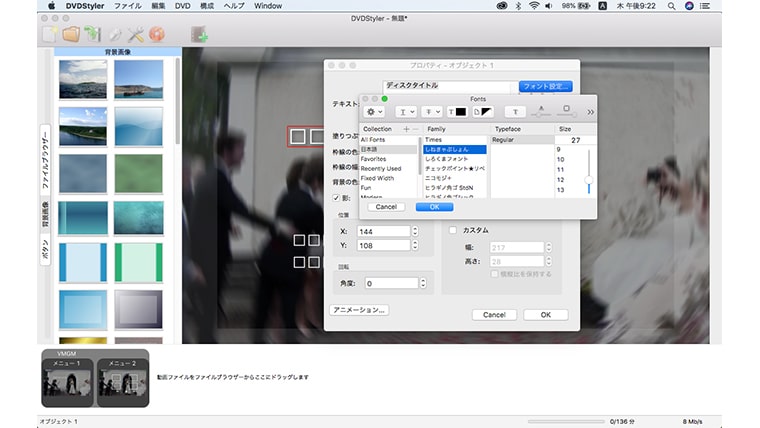
↑実際にDVDStylerで作業している画面です。
今回DVD Paint.comでも、
- 動画を読み込む
- DVD-Videoを設定する
- DVD-Rへ書き込む
- 家庭用DVDプレイヤーで再生する
ところまで実際に確認しました。
これは正直その通りです。
3本を実際に使ってみた中でも、DVDStylerは設定できる項目が多いです。
その分、
- DVDメニューを作りたい
- ボタンなどを設定したい
- 細かくDVDを作り込みたい
という方には向いています。
こんな方はDVDStylerを候補にしてください。
詳しい使い方はこちらです。
WinX DVD Author|Windowsならまず試したい無料DVD作成ソフト
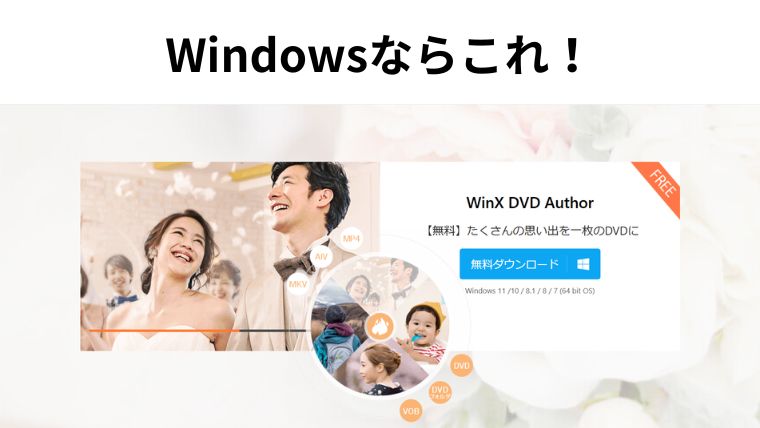
Windows 11・Windows 10で無料DVD作成ソフトを探している方の候補になるのがWinX DVD Authorです。
2026年8月に実際にWindows 11へインストールして検証しました。
Windows 11でMP4からDVD-Rを作成してテレビ再生に成功
今回の検証では、
- Windows 11 Home 25H2/64bit
- MP4/1920×1080/約22分
- maxell DVD-R 4.7GB
- 書き込み速度8倍速
という環境で試しました。
結果は、
MP4読み込み → DVD-Rへの書き込み → 家庭用DVDプレイヤーでテレビ再生
まで成功。
実際に無料でテレビ再生用DVDを作ることができました。
Windowsで無料DVD作成ソフトを探しているなら、一度試す価値はあると思います。
DVDメニューなしのシンプルなDVDも作れた
実際に使っていて便利だと感じたのが、
「DVDメニューを生成する」
という設定です。
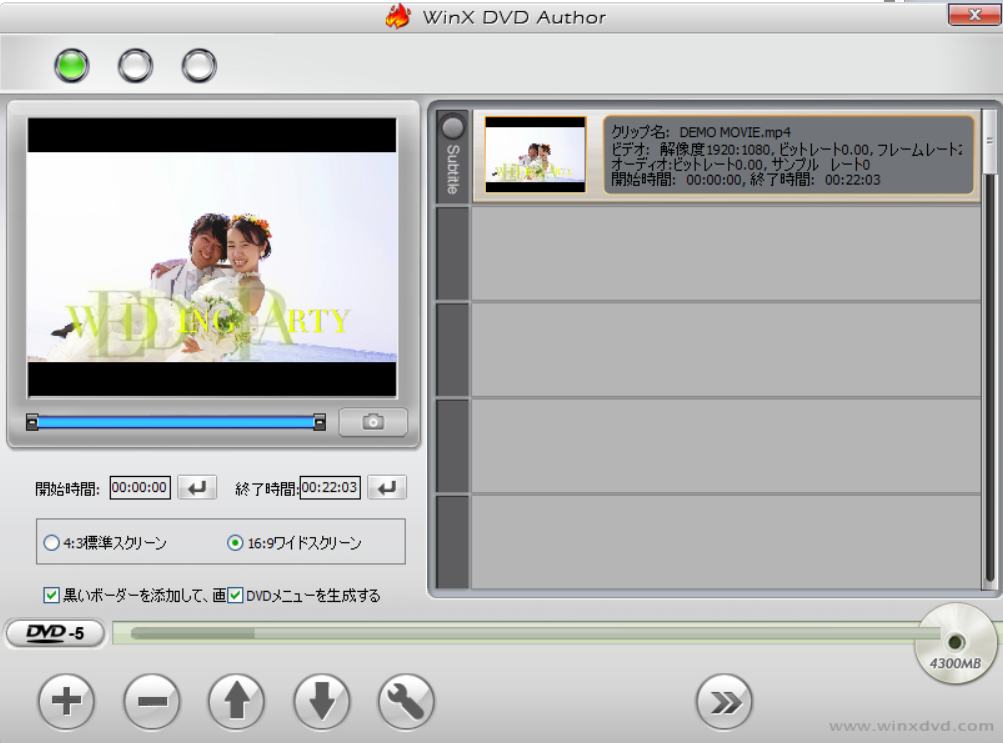
このチェックを外して、メニューなしのDVDも作成できました。
結婚式場などから「メニューなし」を指定されている場合にも確認しておきたい設定です。
日本語表示には対応。ただし少し気になる部分もあった
WinX DVD Authorは日本語表示で操作できます。
今回使用した環境では、一部の表示に違和感がある部分もありました。
ただし、DVD作成自体は最後まで進められました。
また、実機検証中には外付けDVDドライブを認識しないトラブルもありました。
USB接続を確認しても改善せず、今回の環境ではWindowsを再起動したところ認識しました。
すべての環境で再起動すれば直るという意味ではありませんが、実際に発生したトラブルとして記録しておきます。
こんな方に向いています。
詳しい操作方法はこちらです。
WinX DVD Authorの使い方|無料でMP4をDVDに焼く方法
Burn|MacでシンプルにDVDを作りたい人向け
Macで無料DVD作成ソフトを探しているなら、Burnも候補になります。
Burnは以前からあるMac向けソフトです。
正直、最初は、
と思っていました。笑
そこで2026年8月に実際に検証しました。
M1 MacBook AirでDVD作成からテレビ再生まで確認
今回使用した環境は、
- MacBook Air
- Apple M1
- macOS Sequoia 15.4.1
- Burn 3.1.9
です。
BurnへMP4動画を読み込み、
DVD-Video作成 → DVD-Rへ書き込み → 家庭用DVDプレイヤーでテレビ再生
まで確認しました。
結果、今回の環境ではBurnでも無料でテレビ再生できるDVDを作れました。
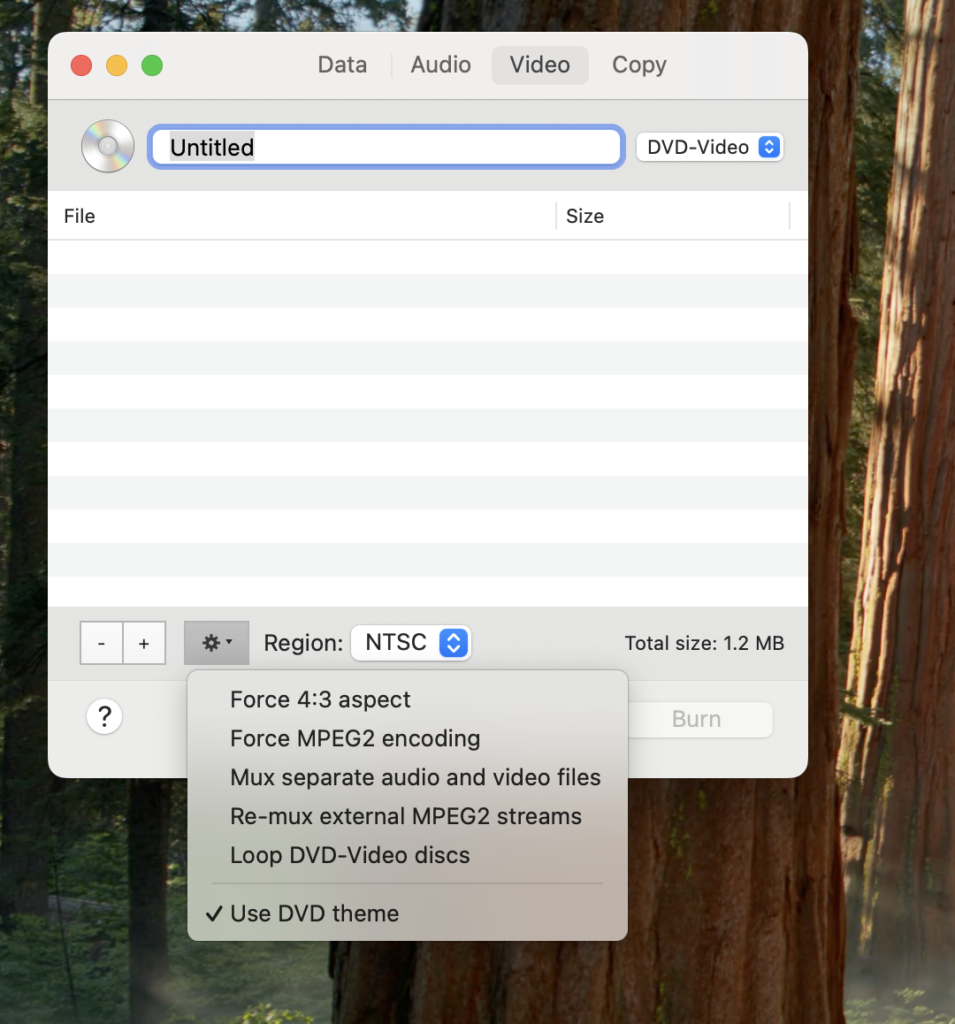
基本的には、
Video → DVD-Video → 動画を追加
という流れで進めます。
さらに、
Use DVD theme
という設定があります。
メニューを使用しないDVDを作る場合は、この設定も確認します。
Burnは英語。でも思ったよりシンプルだった
となると思います。笑
Burnは英語表示です。
ただ、実際に使ってみると設定項目そのものは多くありません。
20年以上前に英検3級を取った私でも作れたので、多分みなさん大丈夫ですw
macOSのセキュリティ確認で最初につまずいた
今回の検証では、Burnを最初に起動しようとした際に、macOS側のセキュリティ機能で止まる場面がありました。
外部から入手したソフトを利用する場合は、必ず配布元を確認し、Macに表示される警告内容を確認したうえで判断してください。
今回の環境では、macOSの設定を確認したあと起動でき、その後DVD作成まで完了しました。
こんな方はBurnを候補にしてください。
詳しい使い方はこちらです。
Burnの使い方|MacでMP4動画をDVDに焼く方法【無料】
DVDStyler・WinX DVD Author・Burnは結局どれを選ぶ?
3本とも今回の実機検証ではDVD-Videoを作成できました。
なので、
「どれならDVDを作れるの?」
ではなく、
「自分にはどれが使いやすいか?」
で選べば大丈夫です。
Windowsで、なるべくシンプルに作りたい
→ WinX DVD Author
Macで、なるべくシンプルに作りたい
→ Burn
Windows・Mac両方で使いたい
→ DVDStyler
DVDメニューなども細かく作りたい
→ DVDStyler
操作方法まで含めて確認したい方はこちらです。
DVDStylerでDVDを作る方法
DVDStylerのダウンロードから設定、動画追加、DVDへの書き込みまで詳しく解説しています。
WinX DVD AuthorでDVDを作る方法
実際に2026年8月に使用した画面をもとに、
ダウンロード → 動画追加 → 設定 → DVD書き込み → 再生確認
まで解説しています。
WinX DVD Authorの使い方|無料でMP4をDVDに焼く方法
BurnでMacからDVDを作る方法
英語画面でも迷いにくいように、押す場所を実際のスクリーンショットで解説しています。
Burnの使い方|MacでMP4動画をDVDに焼く方法【無料】
MP4をDVDに書き込む方法|テレビで再生できるDVDにする完全ガイド
Windowsで無料DVD作成ソフトを使うなら
Windowsユーザーなら、
- WinX DVD Author
- DVDStyler
が今回実際に検証できた候補です。
シンプルさを重視するならWinX DVD Author。
メニューなどを細かく作りたいならDVDStyler。
という選び方が分かりやすいです。
Windows標準機能・Windows Media Playerとの違いも含めて詳しく知りたい方はこちらです。
WindowsでMP4をDVDに書き込む方法|Windows 11・10でテレビ再生する手順
Macで無料DVD作成ソフトを使うなら
Macユーザーなら、
- Burn
- DVDStyler
を実際に検証しています。
シンプルに作りたいならBurn。
メニューなどを細かく設定したいならDVDStyler。
という選び方が分かりやすいです。
MacのFinder・外付けDVDドライブ・iMovieなども含めて詳しく知りたい方はこちらです。
MacでDVDを焼く方法|MP4動画をテレビで再生できるDVDにする手順
結婚式用DVDを作る場合はソフトより先に式場仕様を確認
結婚式用プロフィールムービー・オープニングムービー・余興動画などをDVDにする場合は、
どの無料ソフトを使うかより先に、式場のDVD仕様を確認してください。
特に、
- DVD-Video指定か
- DVD-R指定か
- NTSC指定か
- 16:9か4:3か
- DVDメニューの有無
- 冒頭・末尾の黒画面
- 提出枚数
などを確認します。
せっかくDVD作成に成功しても、式場仕様と合っていなければ作り直しになる可能性があります。
結婚式用DVDはこちらで詳しく解説しています。
結婚式ムービーのDVD仕様書をかんたん解説|式場提出で失敗しない確認リスト
無料ソフトでもDVDドライブは必要
ここまで、
「無料でDVDを作れる!」
と紹介してきました。
そう思いますよね。
すでに必要な機材が揃っているなら、その通りです。
ただし、ソフトが無料でもDVDを作るためには、
が必要です。
最近のノートパソコンにはDVDドライブが付いていない機種もあります。
その場合は、書き込み対応の外付けDVDドライブを用意する必要があります。
そうなんです。笑
だから、
すでにDVDドライブを持っている人
と、
今回のためにDVDドライブを買う人
では話が変わります。
自分でDVDを作る?DVD作成サービスへ依頼する?
無料ソフトを使えば、自分でDVDを作れます。
今回DVD Paint.comでも、
- DVDStyler
- WinX DVD Author
- Burn
の3本で実際にDVD-Videoを作成しました。
なので、
- DVDドライブをすでに持っている
- パソコン操作が苦にならない
- 今後もDVDを作る予定がある
- 時間に余裕がある
という方は、自作に挑戦してみてください。
一方、
- DVDを作るのは今回だけ
- DVDドライブを持っていない
- ソフトをインストールするのが面倒
- 設定を調べる時間がない
- 結婚式など期限が決まっている
という方は、DVD作成サービスと比較してみてください。
DVD Paint.comでは、完成したMP4・MOVを送っていただければ、DVD-Video形式のDVDを作成して発送しています。
基本料金は1動画につき1,000円(税込・通常送料込み)です。
スマートフォンから直接アップロードすることもできます。
\料金・納期を確認する/
実際の注文ではいくらだった?
たとえば2026年8月の兵庫県への注文では、
通常便+あんしんオプション
注文受付:2026年8月30日 9:01
発送完了連絡:2026年8月30日 10:25
到着:2026年9月1日 10:16
実際のお支払総額:1,500円
でした。
また、超特急便を利用した神奈川県への注文では、
超特急便+あんしんオプション
注文受付:2026年9月12日 9:28
発送完了連絡:2026年9月12日 13:12
到着:2026年9月13日 10:11
実際のお支払総額:3,500円
でした。
※到着日時は郵便等の配送状況に依存するため、確約するものではありません。
実際の配送記録や料金はこちらで詳しく公開しています。
DVD Paint.comの料金・納期・実際の配送実績を見る
無料DVD書き込みソフトについてよくある質問
Windows 11・Windows 10で無料でDVD-Videoを作れますか?
今回の検証では作成できました。
Windows 11ではWinX DVD Authorを実際に使用して、
MP4読み込み → DVD-Rへの書き込み → 家庭用DVDプレイヤーでテレビ再生
まで確認しています。
DVDStylerもWindowsで使用できる無料DVDオーサリングソフトです。
Macで無料でテレビ用DVDを作れますか?
今回の検証では作成できました。
M1 MacBook Air・macOS Sequoia 15.4.1でBurn 3.1.9を使用し、
DVD-Video作成 → DVD-Rへの書き込み → 家庭用DVDプレイヤーでテレビ再生
まで確認しました。
DVDStylerもMacで使用できます。
ロゴ・透かしなしで無料DVDを作れますか?
今回紹介した3ソフトでは、実際の検証で完成DVDまで作成しています。
無料DVDソフトを探す場合は、
「無料でダウンロードできる」のか
それとも、
「完成DVDまで無料で作れる」のか
を分けて確認してください。
有料ソフトの体験版では、
- ロゴ・透かしが入る
- 動画時間に制限がある
- DVD作成の一部機能に制限がある
場合があります。
日本語で使える無料DVD作成ソフトはありますか?
今回紹介した中では、
- DVDStyler
- WinX DVD Author
が日本語表示に対応しています。
Burnは基本的に英語表示です。
ただし、Burnは操作自体が比較的シンプルで、今回の検証でもDVD作成まで進められました。
DVDオーサリングソフトとDVDライティングソフトは何が違う?
ざっくり言うと、
DVDライティング
はデータをDVD-Rへ書き込む作業。
DVDオーサリング
は動画を家庭用DVDプレイヤーで再生できるDVD-Videoの形にする作業です。
テレビ再生用DVDを作る場合は、
DVD-Videoを作成できるか
を確認してください。
MP4をDVD-Rにコピーするだけではダメですか?
パソコンでファイルを見るだけなら問題ありません。
しかし、一般的な家庭用DVDプレイヤーで再生する場合は、MP4をそのままコピーしたデータDVDではなく、DVD-Videoとして作成します。
無料DVDソフトを使えば完全に0円で作れますか?
DVD作成ソフト自体が無料でも、
- パソコン
- DVD書き込みドライブ
- DVD-R
などは必要です。
すでに機材が揃っていれば追加費用をかなり抑えられます。
DVDドライブを持っていない場合は、自作環境をそろえる費用とDVD作成サービスの料金を比較してください。
作ったDVDがテレビで再生できません
最初に、
DVD-VideoではなくデータDVDになっていないか
確認してください。
それでも再生できない場合は、
- DVD-R
- 書き込みエラー
- DVDプレイヤーとの相性
- NTSC・PALなどの設定
- ファイナライズ
など別の原因が考えられます。
詳しい切り分けはこちらです。
まとめ|無料DVD書き込みソフトは「実際にDVD-Videoを作れるか」で選ぶ
無料DVD書き込みソフトを探すと、本当にたくさんのソフトが出てきます。
でも大切なのは、
「無料と書いてあるか」
ではありません。
「自分のパソコンで、家庭用DVDプレイヤーで再生できるDVD-Videoを最後まで作れるか」
です。
今回2026年8月に、DVD Paint.comで実際に検証した結果、
- DVDStyler → DVD作成・テレビ再生成功
- WinX DVD Author → DVD作成・テレビ再生成功
- Burn → DVD作成・テレビ再生成功
でした。
選び方はシンプルです。
Windowsでシンプルに作る → WinX DVD Author
Macでシンプルに作る → Burn
Windows・Macで細かく作る → DVDStyler
まずは自分のパソコン環境に合うソフトを試してください。
自作の詳しい方法はこちらです。
一方、
- DVDドライブを持っていない
- DVDを作るのは今回だけ
- ソフトをインストールしたくない
- 結婚式など期限がある
- 動画を送るだけで済ませたい
という場合はDVD作成サービスも比較してください。
DVD Paint.comでは、基本料金1,000円・税込・通常送料込み。
完成したMP4・MOVを送るだけでDVDを作成できます。
\そのまま注文する方はこちら/