無料DVD作成ソフト「DVD Styler」の使い方と結婚式DVDの作成方法


DVDStylerを使う前に準備するもの
DVDStylerでDVDを作るには、最低限次のものが必要です。
- WindowsまたはMacのパソコン
- DVDへの書き込みに対応したDVDドライブ
- 空のDVD-R
- DVDにしたいMP4などの動画
- 完成後の確認用DVDプレイヤー
最近のノートパソコンにはDVDドライブが付いていないことも多いため、その場合は外付けDVDドライブが必要です。おすすめのDVDドライブ
DVDStylerでMP4をDVDに焼く方法【実際の画面で解説】
ここからは、私が実際にDVDStylerを使ってDVDを作成したときの手順を紹介します。
1.DVDStylerをダウンロードする
まずDVDStylerを公式サイトからダウンロードします。
インストーラーをダウンロードしたら、画面の指示に従ってインストールし、DVDStylerを起動します。
インストール時に安全なソフト認知されないので、パソコンのセキュリティーを開ける状態に設定を開放する必要があります。
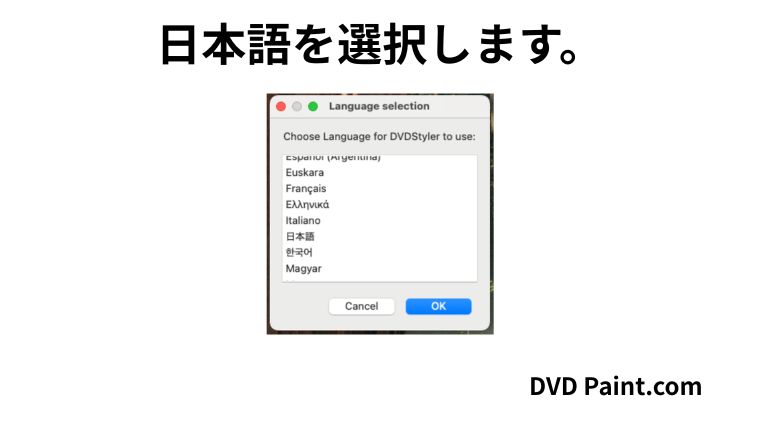
インストールができたら言語選択を日本語にしましょう!
2.新規プロジェクトを作成する
DVDStylerを起動したら、新規プロジェクトを作成します。
最初にDVDの基本設定を行います。
基本的には画面のように設定をしてください。
音声のビットレート:192
映像方式:NTSC
縦横比:16:9
音声形式:AC3 48kHz
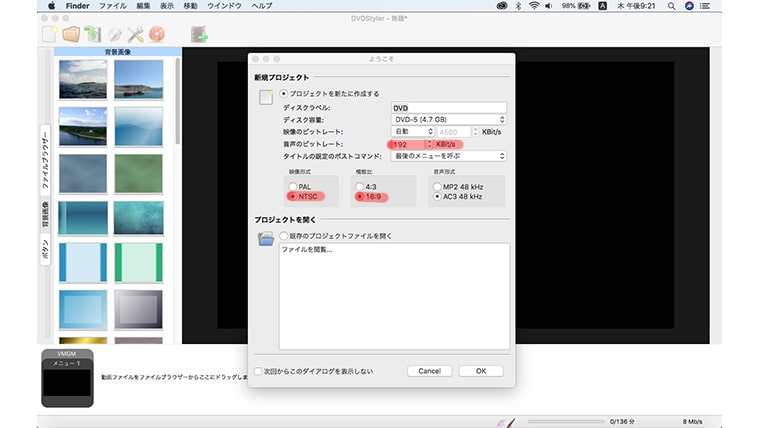
ここで特に注意したいのが画面比率です。
16:9または4:3を選択しますが、結婚式場などから指定されている場合は、必ずその指定に合わせてください。
16:9と4:3の違いをざっくりイメージすると、下の画像のようになります。
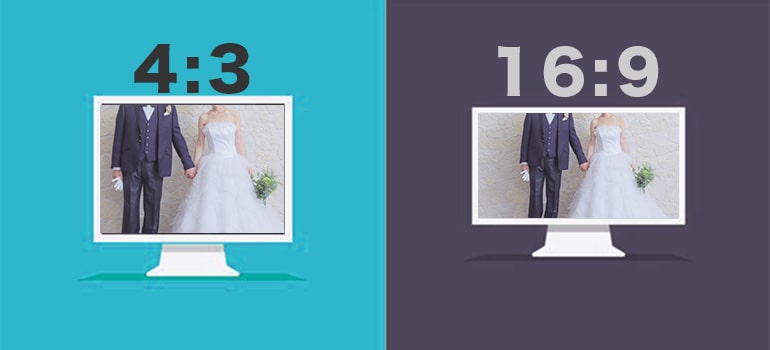
4:3は昔のテレビに近い画面比率、16:9は現在一般的なワイド画面と考えるとわかりやすいと思います。
3.DVDメニューのデザインを選択する
次にDVDのメニュー画面を選択します。
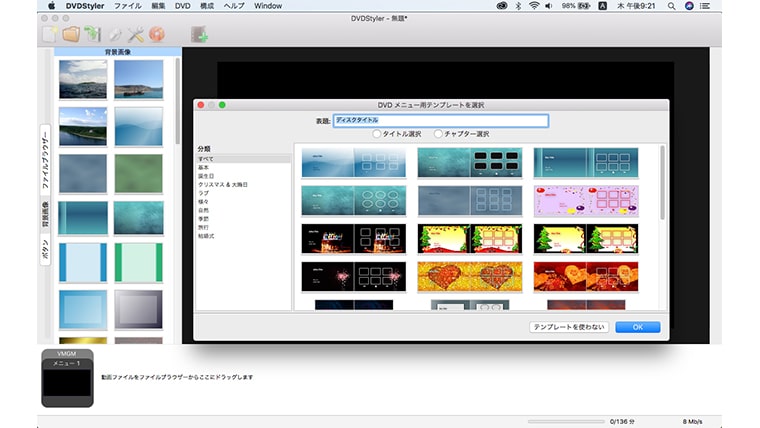
DVDStylerには複数のテンプレートが用意されています。
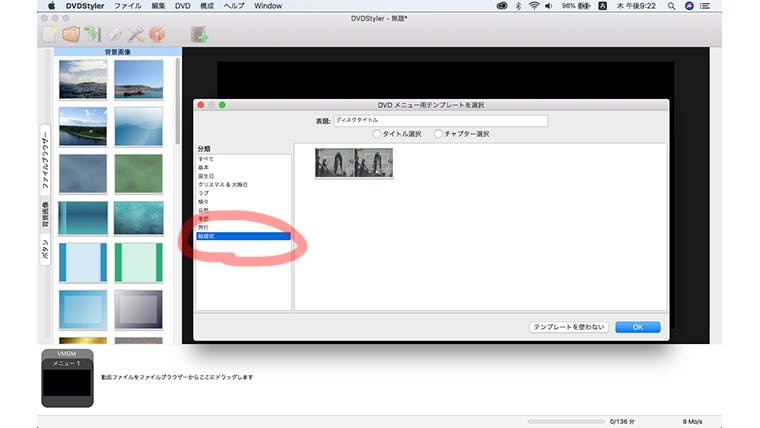
「分類」から用途に近いデザインを選ぶと探しやすいです。
ただし、ここで私が実際に使ったときにひとつ問題が発生しました。
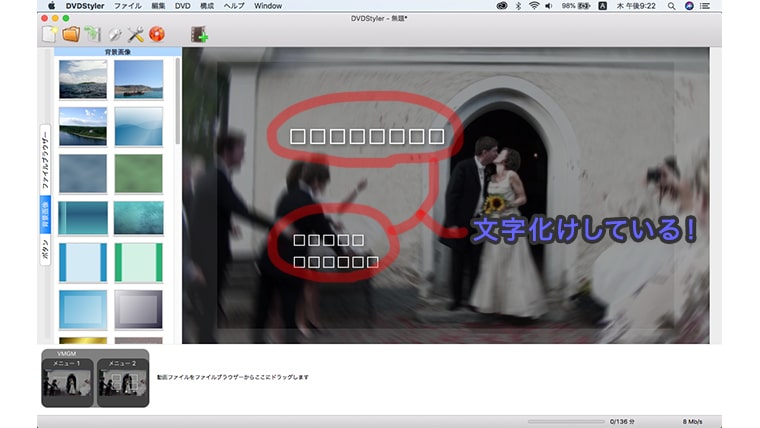
4.日本語が文字化けした場合はフォントを変更する
文字化けした場合は、□□□となっている所をダブルクリックしてフォント設定を変更します。
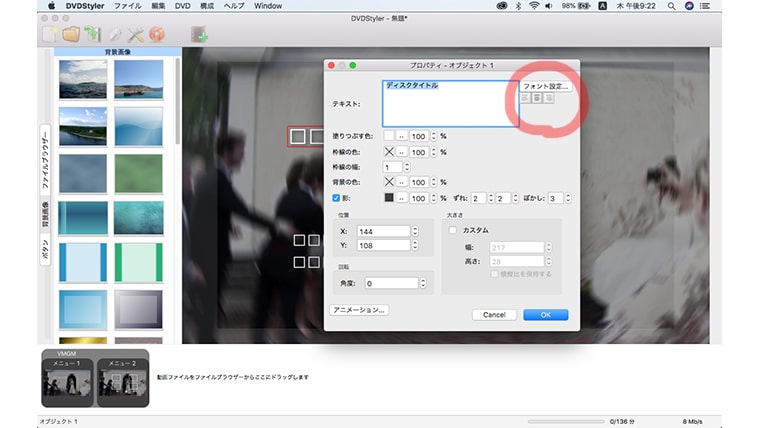
日本語に対応しているフォントを指定してください。
私は、見た目がかわいいのでしねまきゃぷしょんをよく使っています。
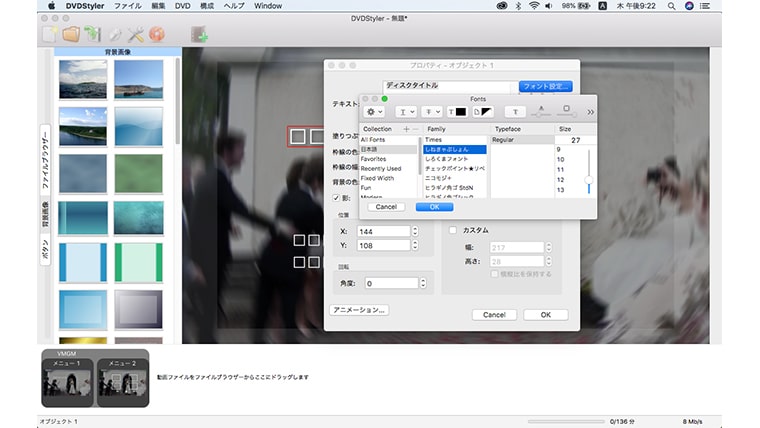
設定すると、このようになります。
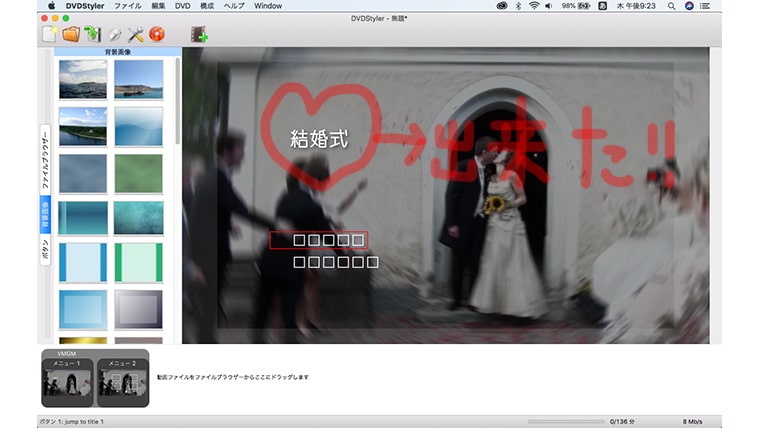
DVDStylerで日本語メニューを作る場合は、ここがひとつのつまずきポイントになると思います。
5.DVDに焼きたい動画を追加する
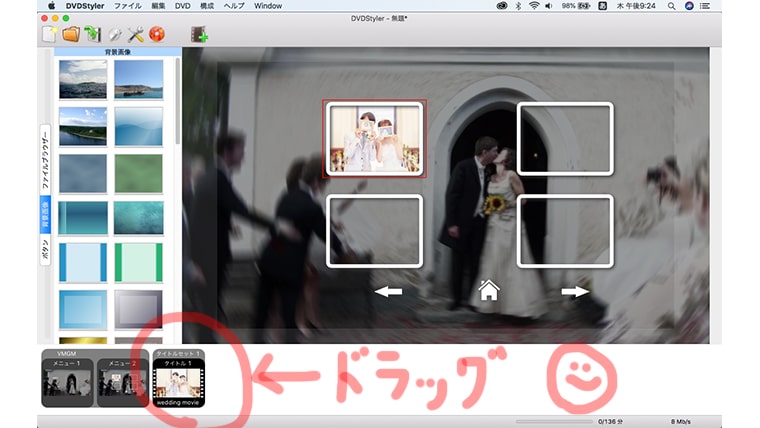
続いて、DVDに入れたい動画をDVDStylerへドラッグ&ドロップします。
高度な設定や諸々はおいておいてw
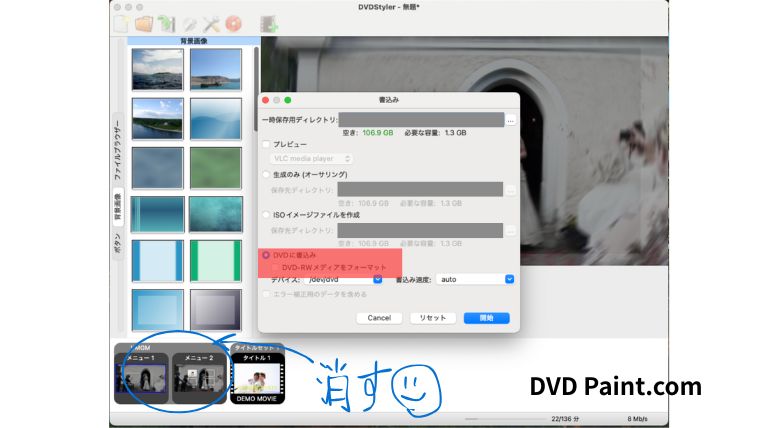
DVDに書き込みを選んで【開始】をクリック!
結婚式などで使う場合はメニューは不要。メニューなしで作るように指示されるときは。
◯で囲んだメニュー1とメニュー2を選択してデリートするとメニューなしのDVDになります!
6.DVD-Rへ書き込む
設定が完了したらDVDへの書き込みを開始します。
私が作成したときは、下の画像の設定で進めています。
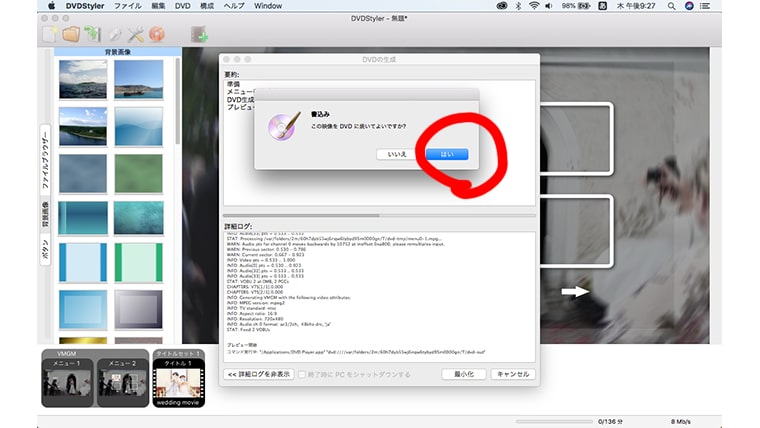
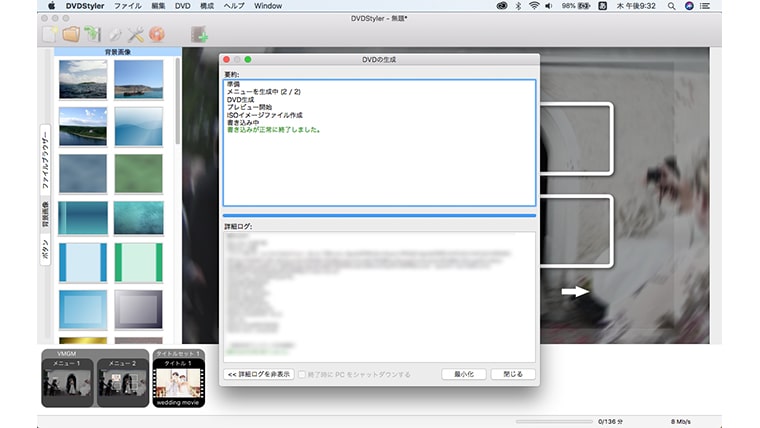
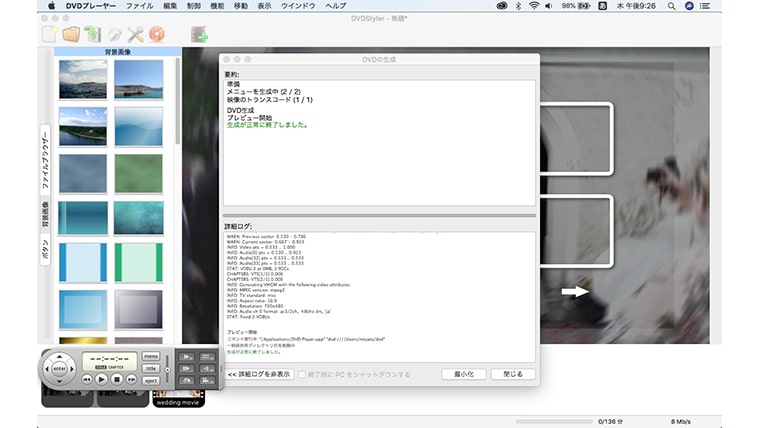
あとは書き込みが終了するまで待ちます。割と時間がかかるので根気強さが重要です。
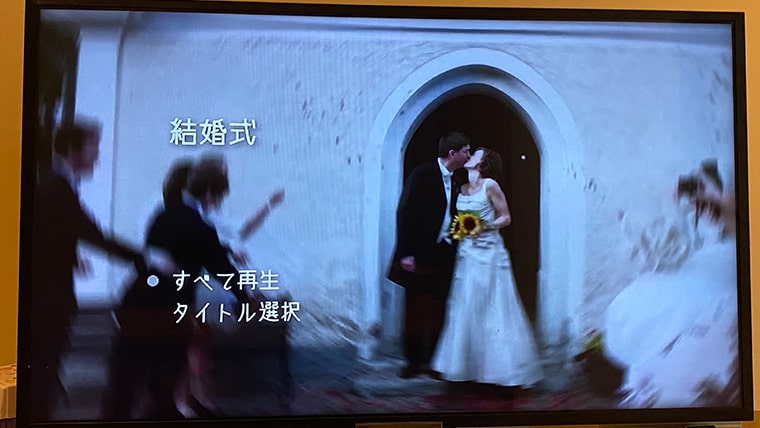
7.完成したDVDを家庭用DVDプレイヤーで再生確認する
書き込みが終わったら、これで終了ではありません。
必ず再生確認をしてください。
そして、ここはかなり重要です。
パソコン・ゲーム機・カーナビなどで再生できても、結婚式場などのDVDプレイヤーで同じように再生できるとは限りません。
実際によくあるのが、
「パソコンでは再生できたのに、式場のDVDプレイヤーでは再生できなかった」
というケースです。
DVDを作る目的が結婚式などの本番上映なら、最終確認はできるだけ実際の使用環境に近いDVDプレイヤーで行いましょう。
可能であれば、式場でも事前に再生確認してもらうのが安心です。
実際にDVDStylerを使ってわかった注意点
ここからは、一般的なDVDStylerの機能説明ではなく、私が実際に使ったときに起きたことをまとめます。
個人的には、ここを理解したうえでDVDStylerを使うことをおすすめします。
日本語が文字化けすることがある
先ほど紹介したとおり、DVDメニューに日本語を入力した際、実際に文字化けが発生しました。
その場合は、日本語に対応したフォントへ変更することで解消できました。
DVDStylerで日本語メニューを作る場合は、最初に確認しておいた方がいいポイントです。
書き込み途中で処理が止まることがあった
DVDStylerを使っていて、もっとも「何だこれ?」と思ったのがこれです。
DVDへの書き込み途中で処理が止まってしまうことがありました。
私の環境では、DVDStylerの画面を一度最小化し、もう一度表示すると、なぜか処理が再び動き出したことがあります。
もちろん、すべての環境で同じ方法が有効とは限りません。
ただ、実際に私の環境で起きた現象なので、同じ状況になった方は試してみる価値はあると思います。
無料で使える反面、謎のトラブルは起こりやすい印象
DVDStylerは無料でDVD-Videoを作成できる非常にありがたいソフトです。
一方で、実際に使っていると、
- 文字化けする
- 書き込みが止まったように見える
- ディスクを認識しない
- 設定項目の意味がわかりにくい
など、「なぜ?」と思う場面が出てきます。
パソコン操作に慣れている人なら調べながら対応できますが、パソコンが苦手な方には少しハードルが高いと感じました。
DVDStylerで書き込みできない・再生できないときの対処法
「空のディスクを挿入してください」と表示される
新品のDVD-Rを入れているのに、
「空のディスクを挿入してください」
と表示される場合があります。
その場合は、まず次の順番で確認してみてください。
- DVDドライブを一度開閉する
- DVD-Rを入れ直す
- 別の新品DVD-Rに交換する
- DVDStylerを再起動する
- パソコンを再起動する
- 使用しているDVDドライブが書き込みに対応しているか確認する
別の書き込みソフトでもディスクを認識しない場合は、DVDStylerではなくDVDドライブやメディア側に原因がある可能性があります。
家庭用DVDプレイヤーで再生できない
パソコンでは再生できるのに家庭用DVDプレイヤーでは再生できない場合、まず確認したいのがDVDの作成形式です。
単純にMP4ファイルをDVD-Rへ保存した「データDVD」では、一般的なDVDプレイヤーで再生できないことがあります。
DVDStylerを使ってDVD-Videoとして作成してください。
また、日本国内で使用するDVDなら、プロジェクト設定がNTSCになっているかも確認しましょう。
DVDStyler公式ガイドでも、日本ではNTSCを選択するよう案内されています。
それでも再生できない場合は、
- 別のDVD-Rで焼き直す
- 別のDVDプレイヤーで確認する
- DVDStylerのプロジェクトを作り直す
などを試します。
DVDが再生できない原因そのものについてはこちらでも詳しく解説しています。
焼いたDVDがテレビ・DVDプレイヤーで再生できないときの原因と対処法
DVDメニューの日本語が文字化けする
日本語対応フォントへ変更してください。
この記事では実際に「しねまきゃぷしょん」を使用して文字化けを解消しました。
フォントを変えるだけで解決する場合があります。
DVDStylerで作ったDVDにロゴは入る?
DVDStylerは無料ソフトですが、無料版だからといって動画にウォーターマークを追加するタイプのソフトではありません。
「無料版を使ったら完成したDVDにソフトのロゴが入った」という心配をする必要がないのはメリットです。
DVDStylerのメリット・デメリット
実際にDVDStylerを使ったうえで感じたメリット・デメリットをまとめます。
DVDStylerのメリット
- 完全無料で利用できる
- DVD-Videoを作成できる
- MP4など幅広い動画形式を読み込める
- DVDメニューを自由に作れる
- ウォーターマークが入らない
- 何枚作ってもソフト利用料がかからない
すでにパソコン・DVDドライブを持っていて、今後も何度もDVDを作る予定がある人にとっては、かなりコストを抑えられます。
特に日常的に大量のDVDを作る人にとって、無料で使い続けられることは大きなメリットです。
DVDStylerのデメリット
一方で、最大のデメリットは初心者には少し難しいことです。
実際に使っていても、
- 設定項目が多い
- 専門用語が出てくる
- 日本語が文字化けすることがある
- 書き込み時に謎の挙動が起きることがある
- トラブルが起きたとき基本的に自分で解決する必要がある
といった場面があります。
無料ソフトなので仕方がない部分ではありますが、
「動画を入れてボタンを押せば終わり」
というタイプのソフトではありません。
DVDStylerがおすすめな人・おすすめしにくい人
DVDStylerがおすすめなのは、次のような人です。
DVDStylerがおすすめな人
- できるだけお金をかけずにDVDを作りたい
- すでにDVDドライブを持っている
- パソコン操作にある程度慣れている
- メニューを自分で作りたい
- 今後も何度かDVDを作る予定がある
- トラブルが起きても自分で調べながら解決できる
逆に、
DVDStylerをおすすめしにくい人
- パソコン操作が苦手
- DVDを作るのは今回だけ
- 結婚式直前で時間がない
- 失敗している時間がない
- DVDドライブを持っていない
という場合は、DVDStylerを覚えるところから始めるより、DVD作成サービスを使った方が結果的に安く済むケースもあります。
DVDStylerで難しい場合はDVD作成を依頼する方法もある
ここまで読んで、
「思ったより難しそう……」
と感じた方は、無理に自作する必要はありません。
特にDVDを作るのが今回1回だけなら、
- 外付けDVDドライブを購入する
- DVDStylerをインストールする
- 設定方法を覚える
- DVDを焼く
- 失敗したら原因を調べる
- 再度DVDを焼く
という時間まで考える必要があります。
私が運営しているDVD Paint.comでは、完成した動画を送るだけで家庭用DVDプレイヤーで再生できるDVD-Videoにして郵送しています。
料金は基本料金1,000円(税込・送料込み)です。
まとめ|DVDStylerは無料でDVDを作れるが、再生確認まで必ず行おう
DVDStylerを使えば、MP4などの動画から家庭用DVDプレイヤーで再生できるDVD-Videoを無料で作成できます。
基本的な流れは、
- DVDStylerをインストールする
- 新規プロジェクトを作成する
- 画面比率などを設定する
- DVDメニューを設定する
- 動画を追加する
- DVD-Rへ書き込む
- DVDプレイヤーで再生確認する
です。
操作そのものは慣れれば難しくありません。
ただ、実際に使ってみると文字化けや書き込み時の謎の挙動など、少しクセもあります。
そのため、結婚式など失敗できない用途で使う場合は、DVDが完成した時点で安心せず、必ず家庭用DVDプレイヤー、できれば実際に使用する式場の機器で再生確認してください。
DVDStyler以外の無料・有料DVD作成ソフトも比較したい場合はこちら。
MP4からDVDを作る方法を最初から確認したい場合はこちら。