
自作DVDが再生できない原因と対処法|PCでは見れるのにDVDプレイヤーで見れない?

パソコンでは普通に見れるのになんで?
自分で動画をDVDにしたあと、
パソコンでは見れるのにDVDプレイヤーでは見れない
DVDを入れても読み込まない
再生するとカクカクする
音が出ない
映像と音がずれる
画面の比率がおかしい
こんなトラブルでお困りではないでしょうか?
DVDに目立った傷もないのに、なぜかうまく再生できない。

最初に大切なことをお伝えします。
自作DVDが再生できないときに、
「DVDが壊れている」
といきなり決めつける必要はありません。
まず、
元動画
↓
DVDの作り方
↓
DVDプレイヤー・テレビ
のどこから問題が起きているのかを順番に確認します。
この記事では市販DVDやレンタルDVDではなく、自分で作った動画をDVDにしたときに起こるトラブルを中心に解説します。
特に多い、
- PCでは見れるのにDVDプレイヤーでは見れない
- DVDを読み込まない
- 途中で止まる・カクつく
- 音が出ない・音ズレする
- 画面比率や文字切れがおかしい
といった症状を順番に切り分けます。
- まず確認|あなたのDVDはどの症状ですか?
- PCでは見れるのにDVDプレイヤーでは再生できない
- DVDプレイヤーがDVDを読み込まない・「再生できません」と表示される
- DVDに傷がないのに再生できない
- DVDがカクカクする・音が飛ぶ・途中で止まる
- DVDは映るのに音が出ない
- DVDにしたら映像と音がずれる
- DVDの画面比率がおかしい・映像や文字が切れる
- 4K・フルHD動画をDVDにしたら画質が悪くなった
- 自宅では見れるのに結婚式場では再生できない
- 自作DVDが再生できないときにやらない方がいいこと
- どうしても直らない場合はDVDを作り直す
- 何度も失敗しているならDVD作成サービスを使う方法もある
- DVD Paint.comでも無料DVD作成ソフトを実際に検証しています
- よくある質問
- まとめ|自作DVDが再生できないときは「どこからおかしくなったか」を確認する
まず確認|あなたのDVDはどの症状ですか?

まず、自分の症状に一番近いものを確認してください。
ここから症状ごとに詳しく解説します。
PCでは見れるのにDVDプレイヤーでは再生できない

堂々の第一位はこの症状です!!
パソコンでは見られるのにDVDプレイヤーでは再生されない。
この場合、一番最初に確認してほしいのが、
DVD-Video形式で作ったかどうか
です。
もし、
「DVD-Video?なにそれ?」
となっている場合は、データDVDとして書き込んでいる可能性があります。
MP4をDVD-RへコピーしただけではDVD-Videoにはならない
ここ、本当に分かりにくいんです。
いきなりクライマックスですw
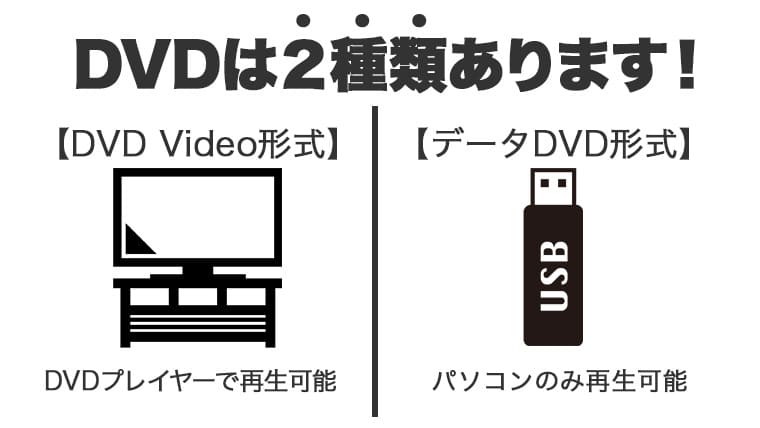
\同じDVD-Rでも中身の作り方が違います/
- DVD-Video・・・一般的なDVDプレイヤーで映像を再生するための形式
- データDVD・・・MP4や写真などのファイルを保存する形式
データDVDは、WindowsやMacの標準的なファイル書き込み機能でも作れます。
そのため、
「DVDにMP4を書き込めた!」
↓
「パソコンでは再生できた!」
↓
「テレビのDVDプレイヤーでは再生できない!」
ということが起こります。
もはや罠みたいですよねw
DVD-VideoかデータDVDかをパソコンで確認する
DVD-VideoとデータDVDは、ディスクを見ただけではほぼ分かりません。
プロの我々が盤面をじーーっと2時間眺めても、分かることといえば自分の顔のほうれい線くらいですw
でもパソコンで中身を開けば判断できます。
DVDをパソコンへ入れて中身を確認してください。
一般的なDVD-Videoでは、
VIDEO_TS
というフォルダがあります。
一方、データDVDの場合は、
○○○.mp4
○○○.mov
などの動画ファイルがそのまま入っています。
DVD-Videoとして作り直す
データDVDだった場合は、DVDオーサリングソフトを使ってDVD-Videoとして作り直します。
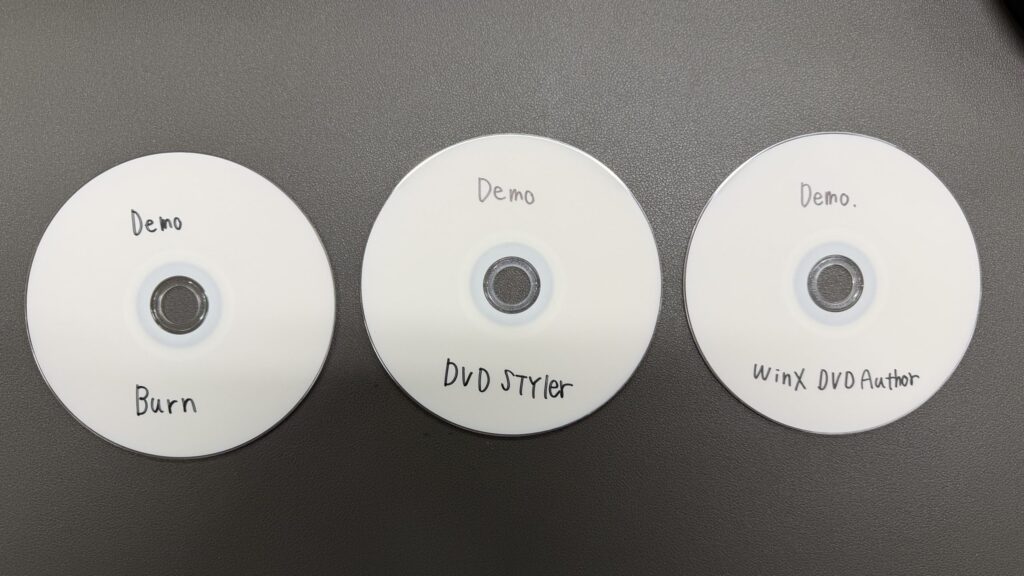
DVD Paint.comでは2026年8月に、
- DVDStyler
- WinX DVD Author
- Burn
を実際に使い、
MP4読み込み → DVD-Rへ書き込み → 家庭用DVDプレイヤーでテレビ再生
まで確認しました。
自分で作り直したい方はこちらです。
MP4をDVDに書き込む方法|テレビで再生できるDVDにする完全ガイド
無料ソフトを使いたい方はこちら。
無料DVD書き込みソフトおすすめ3選|実際にDVDを焼いてテレビ再生まで検証
DVDプレイヤーがDVDを読み込まない・「再生できません」と表示される
DVD-Videoとして作ったはずなのに、
- DVDを入れても読み込まない
- 「再生できません」と表示される
- ディスクを入れても何も始まらない
という場合は、DVDの作り方以外も確認していきます。
別のDVDプレイヤーで再生してみる
可能であれば、同じDVDを別のDVDプレイヤーでも試してください。
たとえば、
プレイヤーA → 再生できない
プレイヤーB → 再生できる
のであれば、DVDそのものが完全に失敗しているとは限りません。
というか……
プレイヤー側、大丈夫ですかーーーー?(小声)
これ、意外とあります(笑)
DVDプレイヤーを久しぶりに使う方も多いと思います。
何年かぶりに電源を入れて、
DVDを入れる。
映らない。
「作ったDVDが悪い!!!」
となる前に、一度プレイヤー側も確認しましょう。
そのDVDプレイヤーで市販DVDは再生できるか
市販DVDなど、正常に再生できると分かっているディスクでも確認してください。
他のDVDまで再生できない場合は、自作DVDではなくDVDプレイヤー側に原因がある可能性があります。
逆に、
市販DVDは再生できる
↓
自作DVDだけ再生できない
なら、自作DVD側の形式・ディスク・設定などを確認します。
使用したDVDの種類を確認する
DVDには、
- DVD-R
- DVD-RW
- DVD+R
- DVD+RW
など複数の種類があります。
再生機器によって対応ディスクが異なる場合があります。
特に結婚式場・ホテル・イベント会場など、使用するDVDプレイヤーが決まっている場合は、提出先から指定されたディスク種類を優先してください。
結婚式用DVDの仕様はこちらです。
結婚式ムービーのDVD仕様書をかんたん解説|式場提出で失敗しない確認リスト
ファイナライズが必要なケースもある
「ファイナライズ」という言葉を聞いたことがあるかもしれません。
DVDレコーダーなどで作成したDVDでは、ほかの再生機器で見るためにファイナライズが必要になる場合があります。
一方、パソコンのDVDオーサリングソフトでDVD-Videoを作る場合は、ソフト側のDVD作成処理の中で完了するものもあります。
そのため、
「再生できないDVDは全部ファイナライズ不足」
というわけではありません。
使用した機器やソフトの作成方法を確認してください。
NTSC・PALの設定を確認する
DVD作成ソフトによっては、
NTSC
PAL
などの映像方式を選択します。
日本国内で使用するDVDでは、一般的にNTSCを使用します。
PALの方が言いやすいし、かわいいからPALでいっか!
みたいに適当に選んだらダメですw
DVD Paint.comが2026年8月に行ったDVDStyler・WinX DVD Author・Burnの実機検証でも、NTSCでDVDを作成しています。
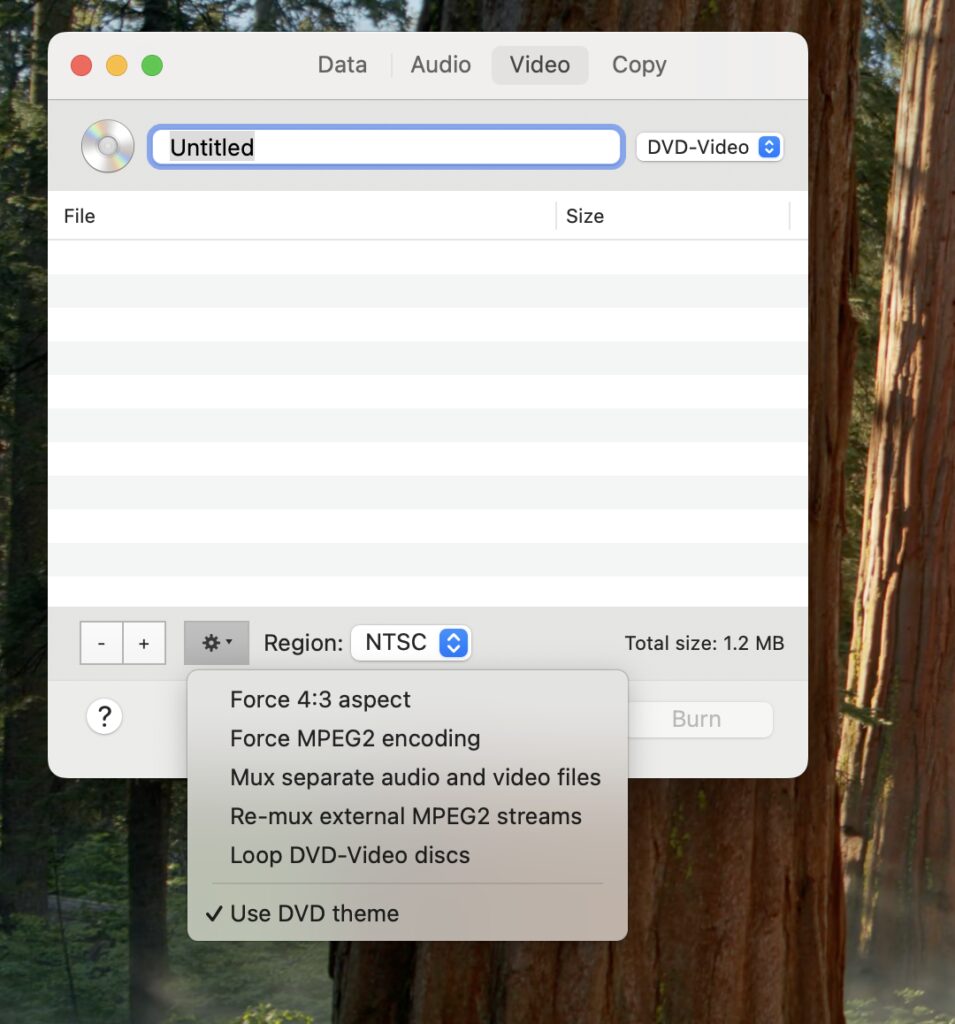
これはMac用無料ソフトBurnの設定画面です。
英語が多くてひるみますが、実際にこの設定でDVDを作成し、家庭用DVDプレイヤーで再生できました。
DVDに傷がないのに再生できない
もちろん、傷や汚れが原因になることはあります。
ただし、自作DVDの場合は、
傷がない=正常なDVD
とは限りません。
ここまで解説したように、
- DVD-VideoではなくデータDVDになっている
- DVD作成時の設定
- DVDの種類
- DVDプレイヤーとの相性
- NTSC・PAL
- 作成時のエラー
などでも再生できなくなる可能性があります。
また、DVDは高温・直射日光などを避けて保管してください。
特に真夏の車内などへ長時間放置することは避けましょう。
DVDがカクカクする・音が飛ぶ・途中で止まる
DVD自体は再生できる。
でも、
- 動画がカクカクする
- 音がプツプツ途切れる
- 途中で映像が止まる
- 場面切り替え付近でおかしくなる
というトラブルもあります。
この場合は、
「DVDが悪い!」
と決めつけず、
どの段階から症状が発生したか
を調べます。
最初にDVD化する前の元動画を見る
DVDへ焼く前のMP4・MOVを、最初から最後まで再生してください。
元動画ですでに同じ場所が、
- カクつく
- 止まる
- 音が飛ぶ
のであれば、DVD作成より前の動画編集・書き出し工程に原因がある可能性があります。
元動画が正常なら次へ進みます。
同じDVDを複数の環境で再生する
同じDVDを、
- パソコン
- 家庭用DVDプレイヤー
- 可能なら別のDVDプレイヤー
で再生します。
1台だけでカクつくのか。
どの機器でも同じ場所で止まるのか。
ここを確認すると原因を絞りやすくなります。
複雑な編集をしている場合は一度完成動画を書き出す
動画編集ソフト上のプロジェクトから直接DVD化するのではなく、
動画編集を完成させる
↓
MP4・MOVなどの完成動画として書き出す
↓
その完成動画からDVD-Videoを作る
という形に分ける方法があります。
DVD Paint.comでも、
完成した元動画自体は正常なのに、DVD化すると再生が不安定になる
というご相談をいただくことがあります。
DVD Paint.comの「あんしんオプション」でできること
DVD Paint.comには、+500円のあんしんオプションがあります。
これは元動画の画質を良くしたり、編集ミスそのものを修復したりするサービスではありません。
DVD化するときに起こりやすい、
- 文字切れ
- 音飛び
- 音ズレ
などを防ぐため、DVD向けに動画を最適化して書き込みを行うオプションです。
また、対象となるDVDに問題があった場合の焼き直し保証も含まれます。
「元動画では正常なのにDVDにするとおかしい」
という場合はご相談ください。
DVDは映るのに音が出ない
映像は正常に出ているのに、音だけ出ない場合。
まず次の順番で確認してください。
- DVD化する前の元動画では音が出るか
- パソコンでDVDを再生したときは音が出るか
- 別のDVDプレイヤーでは音が出るか
元動画から音が出ていない場合は、DVD作成より前の問題です。
逆に、
元動画では音が出る
↓
DVD化したあとだけ音が出ない
場合は、DVD作成だけでなく再生環境側も確認します。
DVD Paint.comで実際に経験するのが、
音声ケーブルが抜けていた
ケーブルが奥まで差さっていなかった
テレビ側の音量・出力設定だった
というケースです。
完全に経験則なんですが、これ本当にありますw
難しい設定を変更する前に、ケーブルやテレビ・DVDプレイヤーの音量など、基本的な部分から確認してください。
DVDにしたら映像と音がずれる
音ズレの場合も、まず元動画を確認します。
元動画ですでにズレている場合は、DVDより前の動画編集・書き出し工程を見直します。
元動画が正常なら、
元動画
↓
パソコンでDVD再生
↓
家庭用DVDプレイヤーで再生
↓
別のDVDプレイヤーで再生
という順番で、
どの段階からズレ始めるのか
を確認してください。
音ズレは、
「必ずフレームレートが原因」
「必ず動画編集ソフトが原因」
など、一つの理由だけに決めつけることはできません。
どこから症状が発生したのか確認することが重要です。
DVD Paint.comのあんしんオプションでも、DVD化するときの音ズレを防ぐための最適化を行っています。
DVDの画面比率がおかしい・映像や文字が切れる
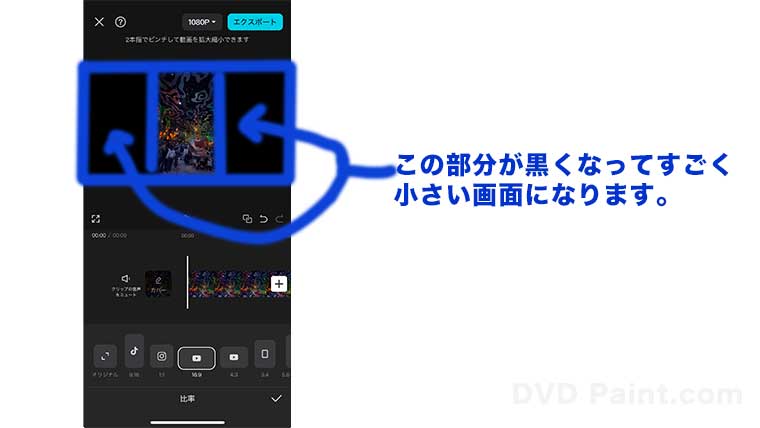
DVDは再生できるものの、
- 人物が横に伸びる
- 映像が縦長になる
- 画面端が切れる
- 文字・テロップが見切れる
場合は、画面比率や上映環境を確認します。
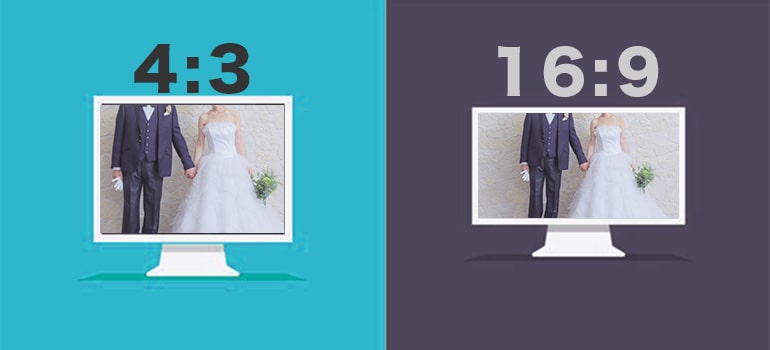
DVD-Videoでは、
16:9
4:3
などの画面比率があります。
ここで大切なのは、
画面比率がおかしい=DVDが再生できない
ではないということです。
画面比率は主に再生時の見え方に関係します。
またテレビやプロジェクターなどでは、画面端の一部が見えにくくなる場合があります。
そのため、
- 名前
- 日付
- メッセージ
- 人物の顔
など重要なものは、画面端ぎりぎりへ配置しないようにしてください。
結婚式場・ホテル・会館などで上映する場合は、必ず会場指定の画面比率を確認しましょう。
4K・フルHD動画をDVDにしたら画質が悪くなった
これは基本的には故障ではありません。
現在のスマートフォンでは、
- 1920×1080のフルHD
- 4K
など高解像度で撮影できます。
一方、一般的なNTSC方式のDVD-Videoは720×480です。
そのため、
4K・フルHD動画
↓
DVD-Video
へ変換すると、元動画をスマートフォンやパソコンで見る場合より画質は低くなります。
逆に、
4KのMP4をそのままDVD-Rへコピー
しただけでは、一般的なDVDプレイヤー用DVDを作ったことにはなりません。
元の4K・フルHD動画はDVDとは別に保存しておくことをおすすめします。
自宅では見れるのに結婚式場では再生できない
これはかなり焦ります。
同じDVDでも、使用するDVDプレイヤーや上映環境によって結果が異なる場合があります。
結婚式場で使用するDVDでは、
- DVD-Video形式
- DVD-Rなど指定されたディスク
- 16:9・4:3
- NTSCなどの映像方式
- メニューの有無
- 黒画面
- 提出枚数
- その他会場独自の指定
を確認してください。
自宅で再生できたから、本番でも必ず再生できる。
とは考えず、可能であれば提出後に実際の会場機器で事前試写してもらうのが安心です。
詳しくはこちら。
結婚式ムービーのDVD仕様書をかんたん解説|式場提出で失敗しない確認リスト
自作DVDが再生できないときにやらない方がいいこと
原因が分からないときほど、むやみに作業を増やさない方が早く解決できます。
原因を確認せず何枚もDVD-Rへ焼き直す
たとえばDVD-VideoではなくデータDVDを作っている場合。
同じ方法で10枚焼き直しても、10枚ともデータDVDです。
DVD-Rを無駄にする前に、まず原因を確認してください。
ネットで見つけた設定を全部変更する
使用している、
- Windows・Mac
- DVD作成ソフト
- DVDドライブ
- 元動画
- DVDプレイヤー
によって条件は異なります。
ネットで見つけた、
「この設定にすれば絶対直る!」
を片っ端から試すより、自分の症状を一つずつ切り分けた方が分かりやすいです。
元動画を確認しないままDVDだけを疑う
DVD化する前の完成動画自体に問題がある場合もあります。
基本は、
元動画は正常か
↓
DVDの形式・作成方法は正しいか
↓
パソコンではどうか
↓
DVDプレイヤーではどうか
↓
別のDVDプレイヤーではどうか
という順番です。
どうしても直らない場合はDVDを作り直す
原因が分かったら、必要に応じてDVD-Videoとして作り直します。
自分で作り直したい方はこちら。
MP4をDVDに書き込む方法|テレビで再生できるDVDにする完全ガイド
Windowsはこちら。
WindowsでMP4をDVDに書き込む方法|Windows 11・10でテレビ再生する手順
Macはこちら。
MacでDVDを焼く方法|MP4動画をテレビで再生できるDVDにする手順
無料ソフトはこちら。
無料DVD書き込みソフトおすすめ3選|Windows・Macで実際にDVDを焼いてテレビ再生まで検証
何度も失敗しているならDVD作成サービスを使う方法もある
一方で、
- もう何度もDVD作成に失敗している
- DVDドライブを持っていない
- ソフトをインストールしたくない
- 結婚式など期限が迫っている
- 原因を調べる時間がない
- 普通にDVDプレイヤーで再生できるDVDが欲しい
という場合は、DVD作成サービスへ依頼する方法もあります。
DVD Paint.comでは、完成したMP4・MOVを送っていただき、DVD-Video形式のDVD-Rを作成して発送しています。
基本料金は1,000円(15分以内・税込・通常送料込み)です。
スマートフォンから直接動画をアップロードできます。
実際の注文ではどれくらいで届いた?
たとえば2026年8月の兵庫県への注文では、
通常便+あんしんオプション
注文受付:2026年8月30日 9:01
発送完了連絡:2026年8月30日 10:25
到着:2026年9月1日 10:16
お支払総額:1,500円
また、超特急便を利用した神奈川県では、
超特急便+あんしんオプション
注文受付:2026年9月12日 9:28
発送完了連絡:2026年9月12日 13:12
到着:2026年9月13日 10:11
お支払総額:3,500円
という実績があります。
※到着日時は郵便等の配送状況に依存するため、確約するものではありません。
ほかの地域を含めた実際の配送実績はこちらです。
DVD Paint.comの料金・納期・実際の配送実績を見る
DVD Paint.comでも無料DVD作成ソフトを実際に検証しています
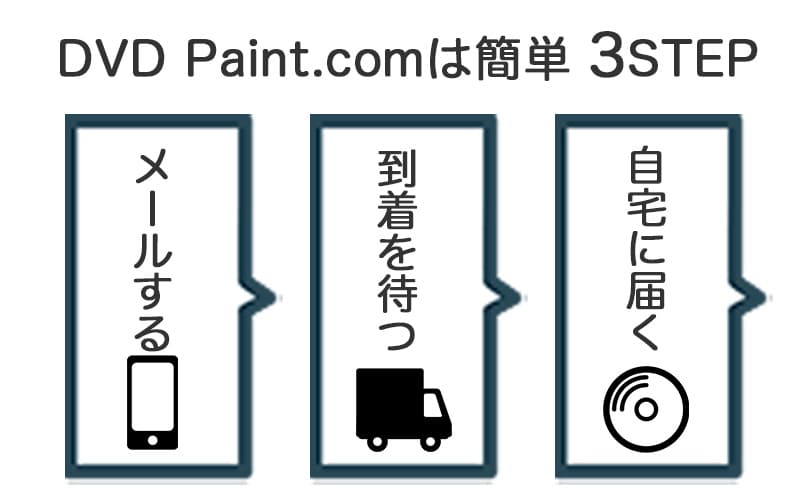
DVD Paint.comは、
完成動画をアップロード
↓
DVD-VideoとしてDVD-Rを作成
↓
指定住所へ発送
というDVD書き込みサービスです。
また2026年8月には、
- DVDStyler
- WinX DVD Author
- Burn
という無料DVD作成ソフトも実際に検証しました。
MP4からDVD-Rを作成し、家庭用DVDプレイヤーで再生できるところまで確認しています。
そのためこの記事も、
「ネットにそう書いてあった」
だけではなく、実際にDVDを作った経験をもとに書いています。
なお、お客様からお預かりした動画については個人情報保護の観点から、通常は内容そのものを確認する前提のサービスではありません。
再生確認などについて希望がある場合は、注文前にご相談ください。
よくある質問
パソコンでは見れるのにDVDプレイヤーで見れない一番多い原因は?
まず確認したいのは、DVD-VideoではなくデータDVDとして作成していないかです。
DVD内にMP4やMOVがそのまま入っている場合は、データDVDの可能性があります。
VIDEO_TSがあれば絶対に再生できますか?
DVD-Videoの構造になっていることを確認する一つの目安にはなります。
ただし、ディスク・書き込み状態・DVDプレイヤー・NTSC/PALなど、ほかの要因で再生できないケースもあります。
傷がないのに再生できないのはなぜですか?
自作DVDでは、傷以外にもDVDの形式・ディスク種類・書き込み・再生機器・映像方式など複数の原因があります。
ファイナライズすれば直りますか?
DVDレコーダーなどで作成したディスクでは、ファイナライズが必要な場合があります。
ただし、すべての自作DVDトラブルがファイナライズ不足というわけではありません。
使用した機器やソフトを確認してください。
4K動画をDVDにすると画質が落ちるのは失敗ですか?
失敗とは限りません。
一般的なNTSCのDVD-Videoは720×480なので、4KやフルHD動画からDVDを作るとDVD規格に合わせて変換されます。
DVD Paint.comはいくらですか?
15分以内の動画なら基本料金1,000円(税込・通常送料込み)です。
主な追加料金は、
- あんしんオプション:+500円
- 焼き増し:+500円
- 超特急便:+2,000円
です。
まとめ|自作DVDが再生できないときは「どこからおかしくなったか」を確認する
自作DVDが再生できない場合、最初から原因を決めつける必要はありません。
まず、
元動画は正常か
↓
DVD-Videoとして作られているか
↓
パソコンではどうか
↓
家庭用DVDプレイヤーではどうか
↓
別のDVDプレイヤーではどうか
という順番で確認してください。
特に、
「PCでは見れるのにDVDプレイヤーでは見れない」
場合は、最初にDVD-VideoではなくMP4などをそのまま保存したデータDVDになっていないか確認しましょう。
それ以外にも、
- DVDを読み込まない
- 傷がないのに再生できない
- カクカクする
- 音が出ない
- 映像と音がずれる
- 画面比率がおかしい
など、症状によって確認する場所は変わります。
原因が分かれば、自分で作り直せるケースもあります。
となった場合はDVD Paint.comへお任せください。
まず料金・納期・実績を確認する方はこちらです。
\そのまま注文する方はこちら/