
WindowsでMP4をDVDに書き込む方法|Windows 11・10対応!テレビで見るDVDの作り方

Windows 11や10の標準機能だけでもできますか?
Windows Media Playerを使えば無料でDVDにできますか?
こんなことでお悩みではないでしょうか?
結論からいうと、WindowsでMP4をDVDに書き込んで、テレビや家庭用DVDプレイヤーで再生することはできます。
ただし、
「MP4をDVDへ保存する」
のと、
「テレビや家庭用DVDプレイヤーで再生できるDVDを作る」
のは別の作業です。
- MP4をDVDへ保存するだけなら、Windowsの標準機能でも可能
- テレビや家庭用DVDプレイヤーで見たいなら、DVD-Videoを作成できるソフトが必要
- Windows Media Playerで作れるのは基本的にデータDVD
- Windows 11・10でもテレビ用DVDは自作できるが、DVDドライブとDVD作成ソフトが必要
- 完成後はパソコンではなく家庭用DVDプレイヤーでも再生確認する
そしてDVD Paint.comでは2026年8月、Windows 11のパソコンに無料ソフト「WinX DVD Author」を実際にインストールし、DVDを作成しました。
- OS:Windows 11 Home 25H2/64bit
- ソフト:検証日に公式サイトからダウンロードしたWinX DVD Author
- 元動画:MP4/1920×1080/約22分
- DVD-R:maxell DVD-R 4.7GB
- 書き込み速度:8倍速
- 結果:DVD-Rへの書き込み成功
- 再生確認:家庭用DVDプレイヤーでテレビ再生成功

Windowsでは、
「DVDに書き込めた=テレビで見られる」
と勘違いしやすいので、最初にこの違いを理解しておくことが大切です。
この記事では、Windows 11・Windows 10のパソコンにあるMP4動画をDVDに書き込み、テレビやDVDプレイヤーで再生する方法を初心者向けに解説します。
Windowsだけでなく、Mac・スマホも含めてMP4をDVDにする方法全体を知りたい方はこちらをご覧ください。
MP4をDVDに書き込む方法|テレビで再生できるDVDにする完全ガイド
- WindowsでMP4をDVDに書き込む方法は目的で変わります
- Windows 11・10でMP4をテレビで見られるDVDにする手順
- Windows 11でWinX DVD Authorを実際に使ってDVDを作りました
- Windows標準機能でMP4をDVDに書き込む方法
- Windows Media PlayerでMP4をDVDに書き込める?
- Windows DVD Maker・Movie MakerでMP4をDVDに焼きたい場合
- DVD MemoryでWindowsのMP4をDVD-Videoにする方法
- 無料・有料ソフト・業者のどれを選べばいい?
- Windowsで書き込んだDVDがテレビで再生できないとき
- WindowsでMP4をDVDに書き込むときのよくある質問
- まとめ|Windowsでテレビ用DVDを作るならDVD-Video形式で書き込む
WindowsでMP4をDVDに書き込む方法は目的で変わります
まず、自分が何のためにDVDを作りたいのか確認しましょう。
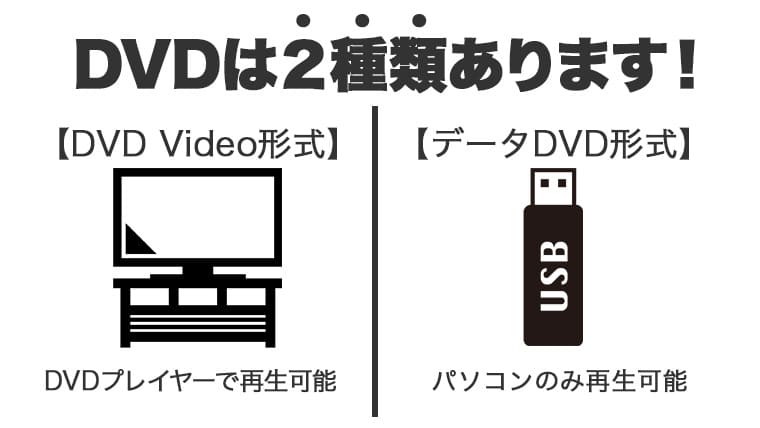
| 目的 | 作るDVD | Windows標準機能 |
|---|---|---|
| MP4を保存したい | データDVD | ○ |
| パソコンで動画を見たい | データDVD | ○ |
| テレビ・DVDプレイヤーで見たい | DVD-Video | × DVD作成ソフトが必要 |
テレビで見るならDVD-Video形式で作る
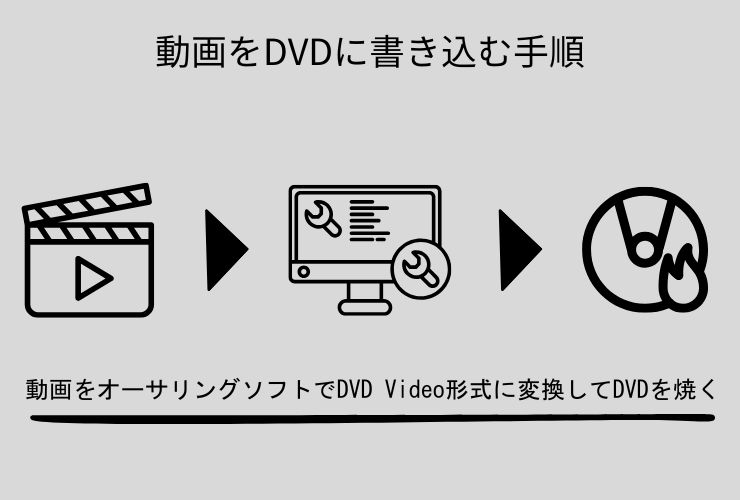
家庭用DVDプレイヤーで一般的に再生できるDVDを作るなら、MP4をそのままDVD-Rへコピーするのではなく、DVD-Video形式へ変換する「オーサリング」という作業が必要です。
オーサリングとは簡単にいうと、
↓
DVDプレイヤーで再生できるDVD-Videoへ変換
↓
DVD-Rへ書き込み
という作業です。
パソコンでは普通に再生できるので、「DVDが完成した」と思ってしまいやすいところです。
データDVDならWindows標準機能でも作れる
一方で、MP4ファイルをバックアップ・保存したいだけなら、Windowsの標準機能でDVDへ書き込めます。
この場合は、
MP4という動画ファイルをDVDの中へ保存しているだけ
なので、DVD-Videoとは別物です。
MP4再生に対応した一部のDVDプレイヤーでは再生できる場合もありますが、すべての家庭用DVDプレイヤーで再生できる方法ではありません。
テレビで見ることが目的なら、最初からDVD-Videoを作る方が確実です。
Windows 11・10でMP4をテレビで見られるDVDにする手順
Windows 11・10でテレビ再生用のDVDを自作する場合、基本的な流れは同じです。
手順1 書き込み対応DVDドライブを確認する
手順2 DVD-Video作成ソフトへMP4を読み込む
手順3 DVD-Videoの設定を確認する
手順4 DVD-Rへ書き込む
手順5 家庭用DVDプレイヤーで再生確認する
手順1|書き込み対応DVDドライブとDVD-Rを用意する
まず確認したいのがDVDドライブです。
最近のWindowsノートパソコンにはDVDドライブが付いていない機種もあります。
ドライブがない場合は、USBで接続できる外付けDVDドライブを使用できます。
ただし、DVDを読み込めるだけではなく、
DVD-Rへの書き込みに対応しているドライブ
を選んでください。
完成版を作る場合は、空のDVD-Rを用意します。
結婚式場などへ提出する場合は、式場からDVD-Rなどのディスク種類を指定されていないか確認してください。
手順2|DVD-Videoを作成できるソフトへMP4を読み込む
次に、DVD-Videoの作成に対応したDVDオーサリングソフトを使います。
ここがWindows標準のDVD書き込みとの大きな違いです。
Windowsで使えるソフトには、
- WinX DVD Author
- DVDStyler
- DVD Memory
などがあります。
今回DVD Paintでは、無料ソフトWinX DVD AuthorをWindows 11で実際に検証しました。
MP4をDVD-Rへ書き込み、家庭用DVDプレイヤーでテレビ再生できるところまで確認しています。
WinX DVD Authorを使ってDVDを作りたい方はこちらで、ダウンロードからDVD完成まで実際の画面で解説しています。
WinX DVD Authorの使い方|無料でMP4をDVDに焼く方法
手順3|DVD-Video・NTSC・画面比率を確認する
動画を読み込んだら、DVDの設定を確認します。
特に見ておきたいのが、
- DVD-Videoとして作成すること
- 日本国内で一般的に使用する場合はNTSC
- 画面比率を16:9または4:3から確認すること
です。
家庭用テレビで見るだけなら元動画に合った画面比率を選びます。
一方、結婚式場・学校・イベント会場などへ提出する場合は、必ず提出先から指定された仕様を優先してください。
結婚式用DVDの場合は、こちらの記事でDVD-R・DVD-Video・画面比率・黒画面などをまとめています。
手順4|DVD-Rへ書き込む
設定が終わったらDVD-Rをドライブへ入れ、書き込みを開始します。
ソフトによって画面やボタン名は違いますが、
動画を読み込む → DVDの設定をする → DVD-Rへ書き込む
という基本的な流れは同じです。
書き込み中は、
- パソコンをスリープさせない
- DVDドライブを外さない
- DVDを途中で取り出さない
ようにしてください。
手順5|パソコンではなくDVDプレイヤーでも確認する
書き込みが終わったら、実際に家庭用DVDプレイヤーで確認してください。
「DVD-Rへの書き込みが終わった」ではなく「家庭用DVDプレイヤーで映った」まで確認して完成です。
結婚式やイベントで使用する場合は、可能であれば本番で使用する会場でも事前確認しておくと安心です。
また、テレビや上映機器によっては、映像の上下左右が少し切れて表示される場合があります。
字幕・名前・顔など大切なものは画面の端ぎりぎりへ置かない
ようにしてください。
Windows 11でWinX DVD Authorを実際に使ってDVDを作りました
「無料ソフトで本当にテレビで見られるDVDが作れるの?」
という疑問があったので、2026年8月に実際に検証しました。
MP4からDVD-Rを作成して家庭用DVDプレイヤーで再生成功
今回使用したのはWinX DVD Authorです。
検証では、
- Windows 11のパソコンへインストール
- MP4動画を読み込み
- 16:9・NTSCなどを設定
- DVD-Rへ書き込み
- 家庭用DVDプレイヤーへ入れる
- テレビで再生確認
まで行いました。
結果、今回の環境では無料でDVDを作成し、テレビで再生できました。
メニューあり・メニューなしのDVDも両方作成して確認しています。
このように、DVD Paint.comの記事では、
「ソフトの公式サイトに書いてあるから使える」
ではなく、
実際にインストール → DVD-Rへ書き込み → 家庭用DVDプレイヤーで再生
まで確認した内容を掲載しています。
DVDドライブを認識しないトラブルも実際に発生
順調だったわけではありませんw
DVDを書き込もうとしたところ、途中で外付けDVDドライブをWinX DVD Authorが認識しないトラブルも発生しました。
USBを差し直したり接続方法を変えたりしましたが改善せず、
最終的にWindowsを再起動するとDVDドライブを認識しました。
こうした実際に詰まったポイントも含めて、WinX DVD Authorの記事では画像付きで詳しく解説しています。
WinX DVD Authorの使い方|無料でMP4をDVDに焼く方法
Windows標準機能でMP4をDVDに書き込む方法
Windows 11・10には、追加ソフトを入れなくてもファイルをDVDへ書き込む機能があります。
ただし、ここで重要なのが、
Windows標準機能でMP4を書き込んでも、DVD-Videoになるわけではない
ということです。
あくまでMP4などのファイルを保存するデータDVDです。
エクスプローラーからMP4をDVDへ保存する
データ保存が目的なら、次のような流れで書き込めます。
1 空のDVDをWindowsパソコンへ入れる
2 「ファイルをディスクに書き込む」を選ぶ
3 MP4ファイルをDVDへ追加する
4 ディスクへの書き込みを完了する
Windowsのバージョンや設定によって表示は多少異なります。
「CD/DVDプレーヤーで使用する」を選んでもDVD-Videoにはならない
ここは特に勘違いしやすいところです。
WindowsでDVDへファイルを書き込む途中に、
「CD/DVDプレーヤーで使用する」
という選択肢が表示されることがあります。
名前だけを見ると、そう思いますよね。
ですが、この「CD/DVDプレーヤー」はDVD-Videoを作成するという意味ではありません。
ディスクへのファイルの書き込み方式を選択しているだけなので、MP4がテレビ用のDVD-Videoへ変換されるわけではありません。
≠
テレビで見るDVD-Videoになる
テレビや家庭用DVDプレイヤーでの再生が目的なら、この違いは必ず覚えておきましょう。
Windows Media PlayerでMP4をDVDに書き込める?
「Windows Media Playerなら無料でテレビ用DVDを作れるのでは?」
と考える方も多いと思います。
Windows Media Playerを利用できる環境では、MP4などのファイルをDVDへ書き込むことができます。
ただし、作成するのはデータDVDです。
DVD-Videoを作成するためのオーサリングとは別の機能です。
Windows Media PlayerでデータDVDを書き込む手順
Windows Media Playerで書き込み機能を利用できる環境では、基本的には次の流れです。


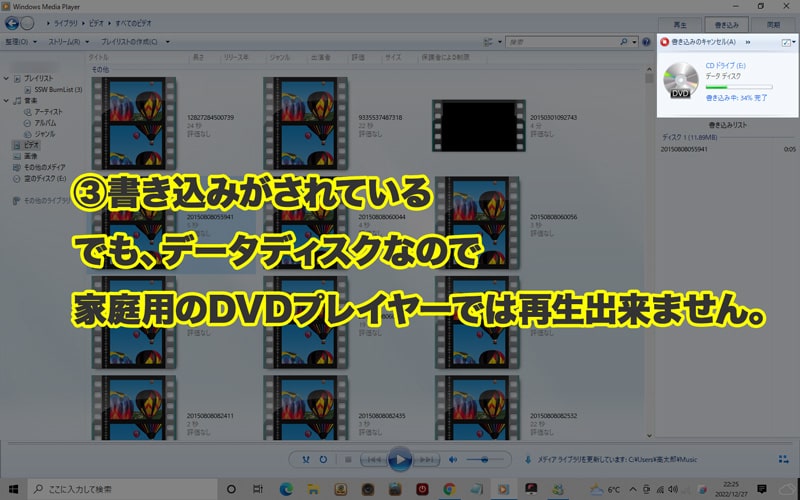
これでデータDVDが作成できます。
ただし、
↓
MP4などを保存したデータDVD
↓
DVD-Videoではない
という点には注意してください。
MP4ファイルの再生に対応しているDVDプレイヤーなら見られる場合もありますが、機器ごとに対応形式が違います。
家庭用DVDプレイヤーで一般的なDVDとして再生したいなら、DVD-Videoを作成してください。
Windows DVD Maker・Movie MakerでMP4をDVDに焼きたい場合
現在も、
「Windows DVD Maker MP4」
「Windows Movie Maker DVDに焼く方法」
と検索している方がいるため、昔の方法も整理しておきます。
Windows DVD MakerとMovie Makerは別のソフト
Windows DVD Maker
と
Windows Movie Maker
は別のソフトです。
Windows Movie Makerは主に動画を編集するソフト。
Windows DVD Makerは、動画や写真からDVD-Videoを作るためにWindows Vista・Windows 7などで提供されていたソフトです。
Windows DVD MakerはWindows 8以降では標準搭載されていない
Windows DVD MakerはWindows Vista・Windows 7時代には使えましたが、Windows 8以降では標準搭載されなくなりました。
そのため、現在のWindows 11・10で、
「昔と同じようにWindows DVD Makerを使えばいい」
という方法は基本的に使えません。
古いソフトを非公式サイトから探して無理にインストールするより、現在使用しているWindowsで動作するDVD作成ソフトを利用してください。
Movie Makerで作った動画をDVD Makerへ渡す方法もあった
Windows 7時代には、Movie Makerで動画を編集し、Windows DVD Makerへ渡してDVDを作る方法がありました。


これはWindows 7時代の方法です。
現在Windows 11・10を利用している方は、この手順を再現する必要はありません。
DVD MemoryでWindowsのMP4をDVD-Videoにする方法

テレビで見られるDVDを自分で作る場合、有料ソフトを使う方法もあります。
その一つがDVD Memoryです。
DVD MemoryならMP4からDVD-Videoを作成できる
DVD Memoryは、MP4などの動画を読み込み、DVD-VideoとしてDVDへ書き込めるDVD作成ソフトです。
基本的な流れは、
1 MP4動画を読み込む
2 DVDの設定を確認する
3 必要ならメニューなどを設定する
4 DVD-Rへ書き込む
です。
Windows標準機能との一番大きな違いは、テレビや家庭用DVDプレイヤーで再生するためのDVD-Videoを作成できることです。
設定で確認したいポイント
特に確認してほしいのは、
- DVDディスクへ作成する設定になっているか
- 映像方式がNTSCになっているか
- 16:9・4:3の画面比率が合っているか
です。
結婚式場などへ提出するDVDの場合は、式場から指定された画面比率やDVD仕様を優先してください。
DVD Memoryの詳しい画面操作はこちらの記事で解説しています。
無料・有料ソフト・業者のどれを選べばいい?

ここまで読むと、
「結局、自分はどの方法を選べばいいの?」
と思いますよね。
ざっくり分けるとこうです。
| 方法 | 向いている人 | テレビ用DVD |
|---|---|---|
| Windows標準機能 | MP4を保存したい | × |
| Windows Media Player | データDVDを作りたい | × |
| 無料DVD作成ソフト | 費用を抑えて自作したい | ○ |
| 有料DVD作成ソフト | 今後もDVDを作りたい | ○ |
| DVD作成業者 | 今回だけ・機材がない・時間をかけたくない | ○ |
無料ソフトを使って自分で作りたい人
DVD-Videoを作成できる無料ソフトもあります。
今回DVD Paintでは、Windows 11でWinX DVD Authorを実際に使用して、
MP4読み込み → DVD-Rへ書き込み → 家庭用DVDプレイヤーでテレビ再生
まで確認しています。
つまり、
Windowsでも無料ソフトを使ってテレビ再生用DVDを作ることはできます。
ただし無料ソフトによって、
- 現在のWindowsで使えるか
- 日本語で使えるか
- MP4を読み込めるか
- DVD-Videoを作成できるか
- 無料版に時間・ロゴなどの制限がないか
が違います。
WinX DVD Author・DVDStyler・Burnなどを実際に使って比較した記事はこちらです。
無料DVD書き込みソフトおすすめ3選|実際にDVDを作って比較
Windowsで無料ならWinX DVD Authorを実際に検証済み
Windowsユーザーで、
「まず無料でテレビ用DVDを作ってみたい」
という方なら、今回実際に検証したWinX DVD Authorも候補になります。
DVD PaintではWindows 11で、
- MP4読み込み
- 16:9設定
- DVDメニューあり・なし
- DVD-Rへの書き込み
- 家庭用DVDプレイヤーで再生
まで確認しました。
詳しい操作方法はこちらです。
WinX DVD Authorの使い方|無料でMP4をDVDに焼く方法
今後もDVDを作るなら有料ソフトも選択肢
今後も何度かDVDを作る予定があるなら、DVD作成ソフトを購入して自分で作れるようにするメリットがあります。
日本語での操作やサポートを重視したい場合は、有料ソフトも比較してください。
今回だけならDVD作成サービスを利用する方法もある
逆に、
- DVDを作るのは今回だけ
- パソコンにDVDドライブがない
- ソフトを購入する予定がない
- 結婚式など期限が決まっている
- DVDについて調べる時間をかけたくない
のであれば、DVD作成サービスへ依頼する方法もあります。
DVD Paint.comでは、完成したMP4・MOVを送るだけで、家庭用DVDプレイヤーで再生できるDVDを作成しています。
基本料金は1,000円(税込・通常送料込み)です。
スマートフォンからもMP4・MOVを直接アップロードできます。
\完成した動画を送るだけ/
実際にいくらで、どれくらいで届いた?
「1,000円とは書いてあるけど、実際の総額はいくら?」
「急ぎなら本当に早く届くの?」
という方のために、実際の注文例も紹介します。
兵庫県・通常便+あんしんオプション
注文受付:2026年8月30日 9:01
発送完了連絡:2026年8月30日 10:25
到着:2026年9月1日 10:16
実際のお支払総額:1,500円
神奈川県・超特急便+あんしんオプション
注文受付:2026年9月12日 9:28
発送完了連絡:2026年9月12日 13:12
到着:2026年9月13日 10:11
実際のお支払総額:3,500円
神奈川県の例では、受付当日に発送し、翌日の午前中に到着しています。
※到着日時は郵便等の配送状況に依存するため、確約するものではありません。
通常便・超特急便・地域別の実際の配送記録はこちらで詳しく公開しています。
Windowsで書き込んだDVDがテレビで再生できないとき

DVDへの書き込みは終わったのにテレビやDVDプレイヤーで再生できない場合は、まず次のポイントを確認してください。
MP4をそのまま書き込んだデータDVDになっている
一番最初に確認したいポイントです。
DVDの中をパソコンで開いたときに、
○○○.mp4
という動画ファイルがそのまま入っている場合は、データDVDとして作成している可能性があります。
テレビ用DVDにしたいなら、DVD-Videoとして作成し直します。
DVDドライブを認識しない
今回WinX DVD Authorを使った実機検証では、外付けDVDドライブを認識しないトラブルが実際に発生しました。
USBを差し直したり接続方法を変更しても認識せず、最終的にはWindowsを再起動すると認識しました。
DVDドライブが表示されない場合は、
- USB接続を確認する
- 別のUSBポートを試す
- DVDドライブの電源・給電を確認する
- Windowsを一度再起動してみる
など、基本的なところから確認してください。
パソコンでは見られるのにDVDプレイヤーでは見られない
パソコンはMP4など多くの動画ファイルを直接再生できます。
そのため、
「パソコンで再生できる=DVDプレイヤー用DVDとして完成している」
とは限りません。
DVDプレイヤーで見ることが目的なら、DVD-Videoとして作成されているかを確認してください。
DVD-Videoなのに再生できない
DVD-Videoとして作成しているのに再生できない場合は、
- ディスク
- 書き込み時のエラー
- DVDプレイヤーとの相性
- NTSC・PALなどの設定
- DVDドライブ
- 元動画
など別の原因も考えられます。
ここから先はWindows固有の問題というより「DVDが再生できない問題」になるので、こちらの記事で詳しく解説しています。
WindowsでMP4をDVDに書き込むときのよくある質問
Windows 11の標準機能だけでテレビで見られるDVDを作れますか?
MP4などのファイルをデータDVDとして保存することはできますが、Windowsの標準的なファイル書き込み機能だけでDVD-Videoを作成することはできません。
テレビや家庭用DVDプレイヤーで一般的に再生するDVDを作るなら、DVD-Videoの作成に対応したオーサリングソフトを使います。
Windows 10でもMP4からDVDを作れますか?
はい。
DVDへの書き込みに対応したドライブとDVD-Video作成ソフトがあれば、MP4からDVDを作れます。
なお、Windows 10はMicrosoftによる通常サポートが2025年10月14日に終了しています。
DVD作成そのものとは別ですが、普段利用するパソコンについてはセキュリティ面にも注意してください。
Windowsで無料でテレビ用DVDを作れますか?
できます。
今回DVD PaintではWindows 11でWinX DVD Authorを実際に使用し、MP4からDVD-Rを作成して家庭用DVDプレイヤーで再生できるところまで確認しました。
DVDStylerなど、ほかにも無料でDVD-Videoを作成できるソフトがあります。
無料ソフトを比較したい場合はこちらをご覧ください。
Windows Media Playerで作ったDVDをテレビで見られますか?
Windows Media Playerで作成できるのは基本的にデータDVDです。
MP4などのデータファイル再生に対応した機器なら再生できる場合がありますが、一般的なDVD-Videoとして作成されるわけではありません。
テレビ再生を目的とするならDVD-Videoとして作成してください。
「CD/DVDプレーヤーで使用する」を選べばテレビで見られますか?
必ずしも見られません。
Windowsのこの表示は、ディスクへデータを書き込む方式に関する選択です。
「CD/DVDプレーヤーで使用する」を選択しても、MP4がDVD-Videoへ変換されるわけではありません。
4KやフルHDのMP4をDVDにすると、そのまま高画質で残りますか?
残りません。
一般的なNTSC方式のDVD-Videoは720×480のSD画質です。
そのため、4KやフルHDのMP4からDVD-Videoを作っても、元動画と同じ4K・フルHD画質のままDVDへ保存されるわけではありません。
元の高画質動画は、DVDとは別にバックアップして残しておくことをおすすめします。
DVD-RとDVD-RWはどちらを使えばいいですか?
完成版として家庭用DVDプレイヤーや結婚式場などで使う場合は、まずDVD-Rを選ぶと分かりやすいです。
提出先からディスク種類を指定されている場合は、その指定を優先してください。
パソコンを持っているなら自分で作った方が安いですか?
すでにDVD書き込みドライブを持っていて、無料ソフトを利用できれば、追加費用を抑えてDVDを作ることはできます。
一方で、
- DVDドライブを新しく購入する
- ソフトを探す
- 設定する
- 書き込みを行う
- 再生確認する
ところまで含めて考える必要があります。
今後も何度もDVDを作るなら自作のメリットがあります。
今回だけの場合は、DVD作成サービスの料金とも比較して判断してください。
まとめ|Windowsでテレビ用DVDを作るならDVD-Video形式で書き込む
WindowsでMP4をDVDに書き込む方法を解説しました。
一番大切なのは、
と
テレビで見られるDVDを作る
は別
ということです。
データ保存が目的なら、Windows標準機能などでDVDへ書き込めます。
テレビや家庭用DVDプレイヤーで見たいなら、DVD-Videoを作成できるソフトを使います。
Windows 11・10の場合は、
↓
DVD作成ソフトへMP4を読み込む
↓
DVD-Video・NTSC・画面比率を確認する
↓
DVD-Rへ書き込む
↓
家庭用DVDプレイヤーで確認する
という流れです。
そして2026年8月、DVD PaintではWindows 11でWinX DVD Authorを実際に検証しました。
- MP4読み込み成功
- DVD-R書き込み成功
- メニューあり・なしDVD作成成功
- 家庭用DVDプレイヤーでテレビ再生成功
自分で作りたい方はこちらから詳しい方法を選んでください。
一方、
- DVDを作るのは今回だけ
- DVDドライブやソフトを持っていない
- 結婚式やイベントまで時間がない
- 自分でDVDを作るのが難しい
- 機材を購入するより簡単に済ませたい
という場合は、DVD作成サービスを利用する方法もあります。
DVD Paint.comでは、基本料金1,000円・税込・通常送料込み。
完成したMP4・MOVを送るだけで、家庭用DVDプレイヤーで再生できるDVDを作成します。
詳しい料金・納期・実際の配送実績はこちらです。
\そのまま注文する方はこちら/
最後までお読みいただき、ありがとうございました。