スマホの動画をDVDに無料で焼く方法|0円で作れる条件と無料アプリ・ソフト
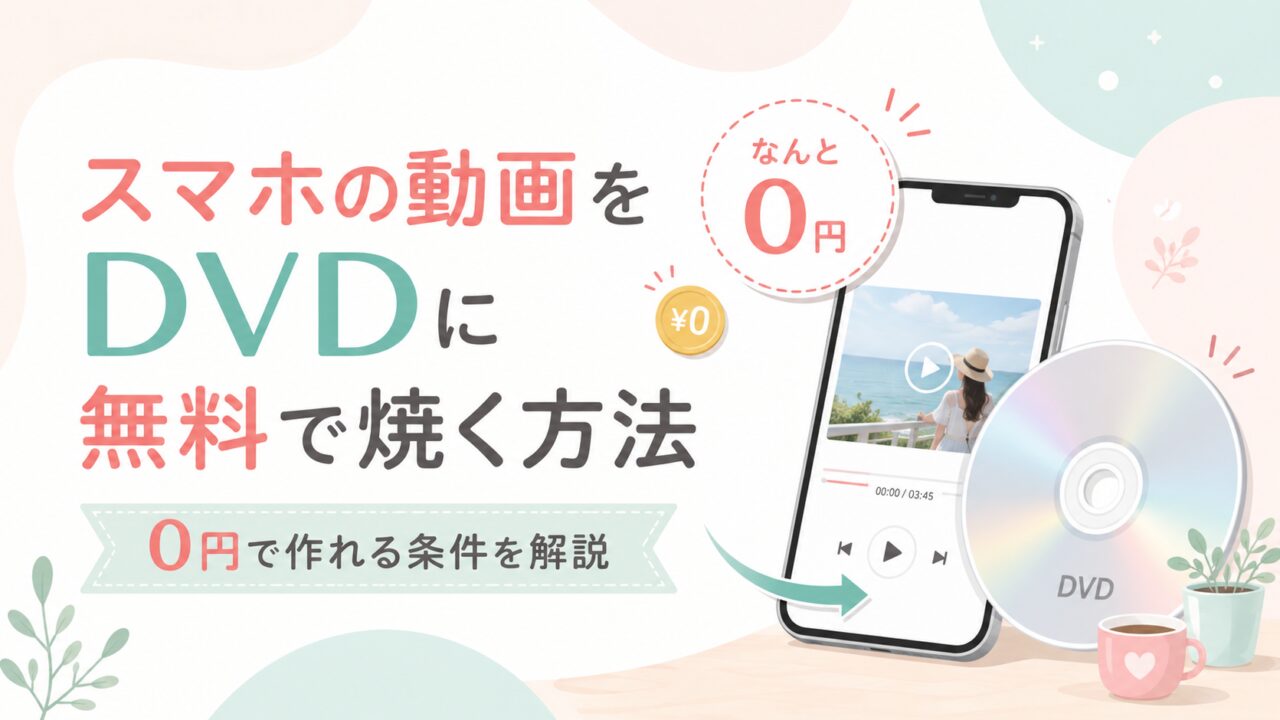

できれば0円で作りたいです。
無料ソフトや無料アプリなら、本当にお金をかけずにテレビで見られるDVDを作れますか?

ただし、「無料ソフト」と「DVDを完全0円で完成させる」は同じ意味ではありません。
パソコン・DVDドライブ・DVD-Rをすでに持っているかどうかで答えが変わります。
パソコン・DVD書き込みドライブ・DVD-Rをすでに持っているなら、DVDStylerなどの無料ソフトを使ってソフト代0円でDVD-Videoを作れます。
パソコンなしでスマホだけの場合は、MERITEのように「DVD作成代金が無料」になるアプリもありますが、2026年8月8日確認時点では送料590円が必要です。
つまり、
- 機材を全部持っている → 無料ソフトでほぼ追加費用なし
- パソコンがない → 作成代金無料のアプリはあるが送料などが必要
- 機材もDVD-Rもない → 完全0円で物理DVDを作るのは現実的ではない
と考えると分かりやすいです。
「無料」だけでなく、自作・パソコンなし・店舗・コンビニなどすべての選択肢を比較したい方は、スマホの動画をDVDに焼く方法でまとめて解説しています。
「無料でDVDに焼く」の意味を先に分けよう
検索すると、「無料でDVD作成」「無料アプリ」「フリーソフト」という言葉がたくさん出てきます。
しかし、何が無料なのかはサービスや方法によって違います。
| 方法 | 無料になるもの | 別に必要なもの |
|---|---|---|
| DVDStylerで自作 | ソフト代 | PC・DVDドライブ・DVD-R |
| MERITE | 毎月1枚の作成代金 | 送料590円など |
| 有料DVD作成サービス | 基本的になし | サービス料金 |
「無料」と書いてあるからといって、DVDが自宅へ0円で届くとは限りません。
まずは、
- パソコンを持っているか
- DVDを書き込めるドライブがあるか
- 空のDVD-Rを持っているか
を確認しましょう。
パソコンがあるならDVDStylerで無料作成できる
パソコンで自作するなら、無料のDVDオーサリングソフトDVDStylerがあります。
DVDStyler公式では、オープンソースの無料DVD作成ソフトとして提供され、MP4・MOVなど複数の動画形式からDVD-Videoを作成できます。
DVDStylerで無料になるのは「ソフト代」
DVDStyler自体は無料です。
ただし、物理DVDを作るには、
- WindowsまたはMac
- DVD-Rへ書き込めるDVDドライブ
- 空のDVD-R
- スマホから取り出した完成動画
が必要です。
すでに全部持っている人なら、追加費用をほとんどかけずにDVDを作れます。
スマホの動画をパソコンへ移す
最初に、DVDにしたい完成動画をスマホからパソコンへ移します。
iPhoneならUSB・AirDrop・iCloud・ファイル転送サービスなど。
AndroidならUSB・Googleドライブ・ファイル転送サービスなどを利用できます。
大切なのは、LINEなどで圧縮されたコピーではなく、できるだけ完成版の元動画を使うことです。
DVDStylerでDVD-Videoを作成する
DVDStylerでは、新規プロジェクトを作成し、ディスク容量・映像方式などを設定して動画を追加します。
日本で家庭用DVDプレイヤー向けDVDを作る場合は、基本的にNTSCを選びます。
設定後、DVD-Rへ書き込みます。
実際の設定方法や書き込み手順は、DVDStylerで動画をDVDに焼く方法で詳しく解説しています。

MP4をDVD-Rへコピーするだけではダメ
無料でDVDを作ろうとするときに、最も注意したいポイントです。
MP4をWindowsのエクスプローラーやMacのFinderからDVDへファイルとしてコピーしただけでは、基本的にデータDVDになります。
テレビや家庭用DVDプレイヤーで再生したい場合は、DVDStylerなどを使ってDVD-Videoを作成してください。
DVD Paint.comへ寄せられる「自分で焼いたDVDがテレビで再生できない」という相談でも、DVD-Videoとして作成されていないケースがあります。
パソコンなしなら「作成代金無料」のスマホアプリがある
パソコンを持っていない場合、自分で空のDVD-Rへ書き込むのは難しくなります。
その代わり、スマホから動画をアップロードしてDVDを注文できるアプリがあります。
代表例がMERITE(メリテ)です。
MERITEは毎月1枚のDVD作成代金が無料
2026年8月8日確認時点では、MERITEは毎月1枚分のDVD作成代金を無料と案内しています。
- 毎月1枚:DVD作成代金0円
- 送料:590円(税込)
- 同月2枚目以降:作成代金770円(税込)
- 月額料金:なし
iPhone・Androidの両方に対応しています。
「毎月1枚無料」でも完全0円ではない
MERITEで無料になるのはDVDの作成代金です。
配送してもらうための送料590円は必要です。
そのため、
パソコンなし+スマホだけ+物理DVDを自宅へ届けてもらう
という条件では、少なくとも今回確認した代表的サービスでは完全0円にはなりません。
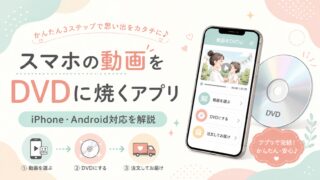
無料・有料を含めたスマホ向けサービスを比較したい方は、スマホの動画をDVDにできるアプリ・サービスで詳しく解説しています。
スマホだけで完全0円のDVDを作れる?
ここを一番知りたい方も多いと思います。
結論として、スマホだけで家庭用DVDプレイヤー向けの物理DVDを完全0円で作るのは難しいです。
理由は、DVDには物理的なディスクと書き込み作業が必要だからです。
スマホにはDVDドライブがない
iPhone・Androidには通常、空のDVD-Rへ直接書き込むためのDVDドライブがありません。
そのため、
- パソコン+DVDドライブで自分で作る
- アプリやオンラインサービスへ作ってもらう
- 店舗へ持ち込む
のどれかになります。
自作でもDVD-Rは消耗品
DVDStylerが無料でも、空のDVD-Rは必要です。
また、パソコンにDVDドライブがなければ外付けドライブも必要になります。
1回だけDVDを作るために機材を新しく買うなら、「無料」にこだわることで逆に出費が増えることがあります。
結局どの方法が一番安い?持っている機材で決まる
最安の方法は全員同じではありません。
| あなたの状況 | 安くなりやすい方法 |
|---|---|
| PC・DVDドライブ・DVD-Rを持っている | DVDStylerで自作 |
| PCなし・急がない | MERITEなどを比較 |
| 今回1回だけ・手間を減らしたい | オンラインDVD作成サービス |
| 今日中に必要 | 即日対応店舗 |
すでに機材がある人は無料ソフトが強い
何度もDVDを作る予定があり、必要な機材をすでに持っているなら、DVDStylerのような無料ソフトは非常に合理的です。
ソフト代をかけず、自分の好きなタイミングでDVDを作れます。
1回だけなら機材購入費まで計算する
外付けDVDドライブやDVD-Rを買い、初めてのオーサリング方法を覚えるまで含めると、1回だけのDVD作成では必ずしも自作が最安とは限りません。
DVD Paint.comでは、基本料金1,000円(税込・送料込み)でDVDを作成しています。
「無料でやるために機材を買う」前に、総額で比べてください。
\ 機材を買わずスマホから完成動画を送る /
無料ソフトでDVDを作るときに失敗しやすいポイント
無料ソフトだから失敗する、ということではありません。
DVDStylerはDVD-Videoを作成できるオープンソースソフトです。
ただし、DVD作成そのものに慣れていないと、設定で迷いやすい部分があります。
データDVDとDVD-Videoを間違える
テレビや家庭用DVDプレイヤーで見たいならDVD-Videoです。
動画ファイルをDVD-Rへコピーするだけでは目的が違います。
NTSCとPALを間違える
日本国内の一般的なDVDプレイヤーで使用するなら、NTSCを選ぶのが基本です。
DVDStylerの公式ガイドでも、日本にはNTSCが推奨されています。
画面比率を間違える
16:9の動画を4:3で作るなど、元動画と異なる設定をすると、映像がつぶれたり余白が出たりすることがあります。
特に結婚式では、式場から指定された画面比率を優先してください。
完成したDVDを確認しない
書き込みが完了しただけでは十分ではありません。
家庭用DVDプレイヤーで再生し、
- DVDを読み込めるか
- 映像が正常に流れるか
- 音声に問題がないか
- 文字が切れていないか
まで確認してください。
結婚式のDVDは「無料」だけで決めない方がいい
プロフィールムービーやオープニングムービーなど、提出期限があるDVDは、費用だけでなく失敗したときに直す時間も考える必要があります。
式場仕様を先に確認する
結婚式場では、
- DVD-R
- DVD-Video
- NTSC
- 16:9または指定比率
- 前後に数秒の黒画面
- 1枚に1動画
などを指定される場合があります。
式場へ提出するDVDを作る方は、先に結婚式ムービーをDVDにするときの規格・注意点を確認してください。

無料ソフトで作るなら余裕のある日にテストする
初めてDVDStylerなどを使うなら、提出日前日に初挑戦するより、余裕を持って一度テストDVDを作る方が安心です。
無料で完成できれば大きなメリットがあります。
一方、うまくいかなかった場合にも、店舗やDVD作成サービスへ切り替えられる時間を残しておきましょう。
スマホ動画を無料でDVDに焼く方法についてよくある質問
スマホの動画を完全無料でDVDにできますか?
パソコン・DVD書き込みドライブ・DVD-Rをすでに持っている場合は、DVDStylerなどの無料ソフトを使って追加のソフト代なしで作成できます。
DVD-Rまで含めて本当に0円かどうかは、手持ちの機材によります。
パソコンなしで無料にできますか?
MERITEは毎月1枚のDVD作成代金が無料ですが、送料590円が必要です。
そのため、「スマホだけで注文して、物理DVDを自宅へ届けてもらう」場合は完全0円ではありません。
無料アプリだけでDVD-Rに直接書き込めますか?
一般的なスマホ向けDVD作成アプリは、動画をアップロードし、サービス会社がDVDを作成して配送する仕組みです。
スマホそのものが空のDVD-Rへ直接書き込むわけではありません。
Windowsの標準機能だけでテレビ用DVDを作れますか?
WindowsでファイルをDVDへ書き込むことはできますが、MP4をデータとして保存するだけではDVD-Videoになりません。
家庭用DVDプレイヤー向けDVDを作るには、DVDStylerなどのオーサリングソフトを使います。
MacでもDVDStylerは無料ですか?
DVDStyler公式ではmacOS版も配布されています。
対応OSや最新バージョンは公式ダウンロードページで確認してください。
無料ソフトで4K動画をDVDにすれば4K画質になりますか?
なりません。
一般的なDVD-VideoはSD画質です。
4Kの元動画はDVDとは別に保存しておくことをおすすめします。
コンビニなら無料・安くDVDにできますか?
コンビニのマルチコピー機では、スマホ動画をDVD-Videoへ変換してDVD-Rへ書き込むサービスはありません。
コンビニ・店舗・自作・オンラインサービスまで含めて比較したい方は、スマホの動画をDVDに焼く方法をご覧ください。
まとめ|無料でDVDを作れるかは「すでに何を持っているか」で決まる
スマホ動画を無料でDVDにする方法はありますが、全員が完全0円になるわけではありません。
- PC・DVDドライブ・DVD-Rがある → DVDStylerでソフト代0円
- パソコンなし → 作成代金無料のアプリはあるが送料が必要
- スマホだけ → DVD-Rへ直接書き込む一般的な方法はない
- テレビで見る → データDVDではなくDVD-Videoを作る
- 結婚式 → 無料かどうかより式場仕様と締切を優先する
「無料」という言葉だけで選ばず、機材代・DVD-R・送料・自分の作業時間まで含めて比べるのがポイントです。
すでに機材を持っているなら、無料ソフトで自作する価値があります。
今回だけ作りたい、パソコンがない、設定で失敗したくないという方は、アプリやオンラインDVD作成サービスも含めて比較してください。
スマホ動画をDVDにする方法全体をもう一度比較したい方は、スマホの動画をDVDに焼く方法の完全ガイドも参考にしてください。
\ 機材不要・スマホから完成動画を送るだけ /